
Шаг 1 — Зарегистрируйтесь в Cloud.ru
Бесплатно и навсегда: 15 ГБ хранилища и 10 ТБ трафика в месяц. Занимает около 5 минут.
Нажмите кнопку и следуйте инструкции ниже — она повторяет каждый экран Cloud.ru.
Перейти в Cloud.ruОткроется в новой вкладке — эта инструкция останется здесь.
Введите свой реальный email
На странице Cloud.ru нажмите «Войти» и укажите почту. Она должна быть рабочей — на неё придёт код подтверждения.
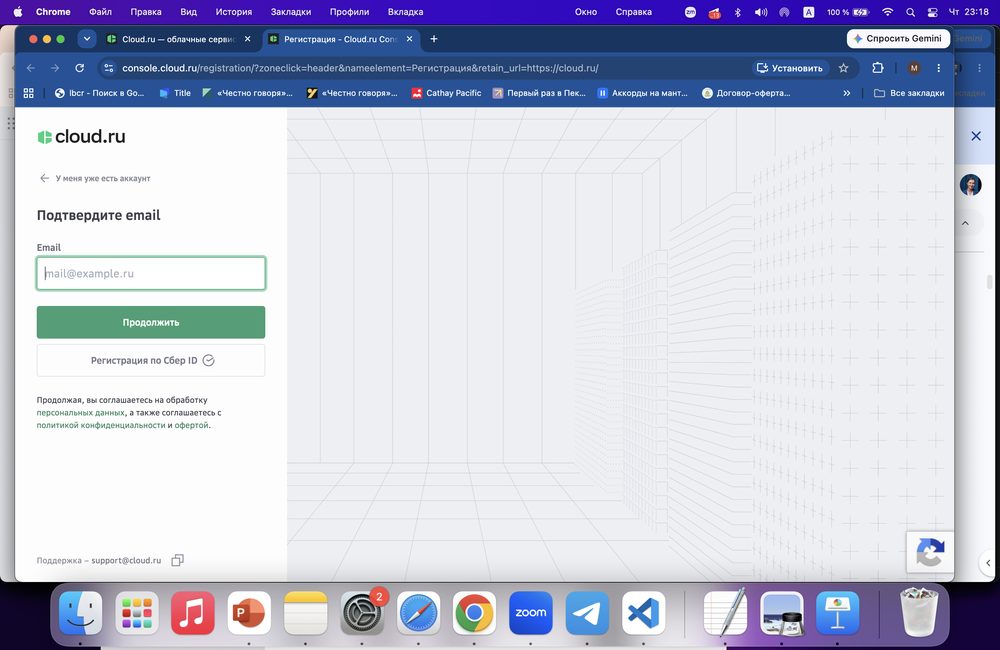
Нажмите на картинку, чтобы открыть крупнее
Подтвердите email и телефон
Введите код, который придёт на почту. Затем Cloud.ru попросит номер телефона и код из СМС.
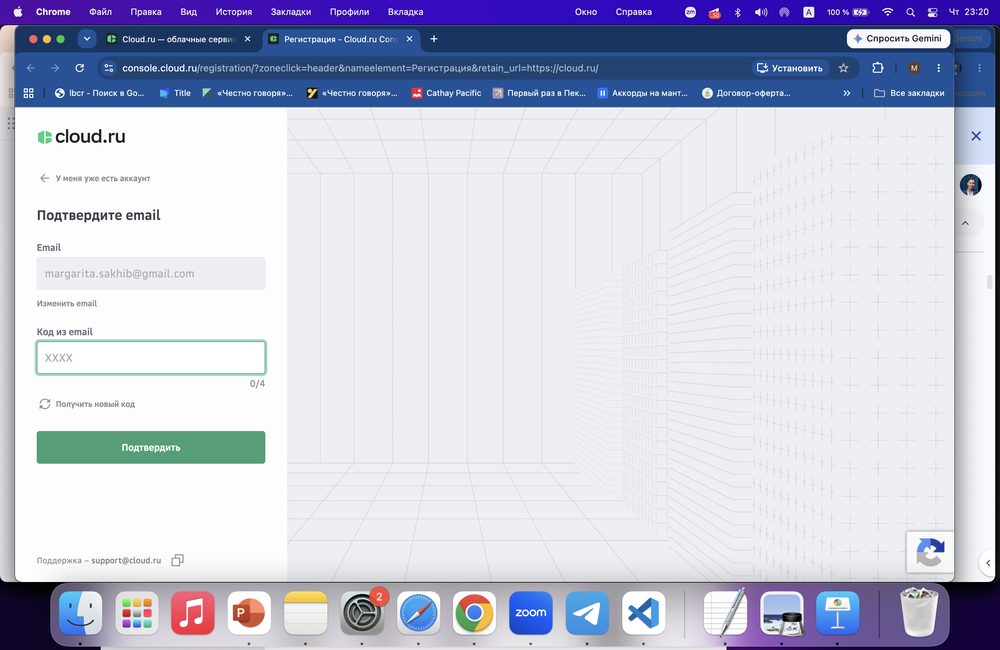
Нажмите на картинку, чтобы открыть крупнее
Укажите свои данные
Имя, фамилия и пароль для входа.
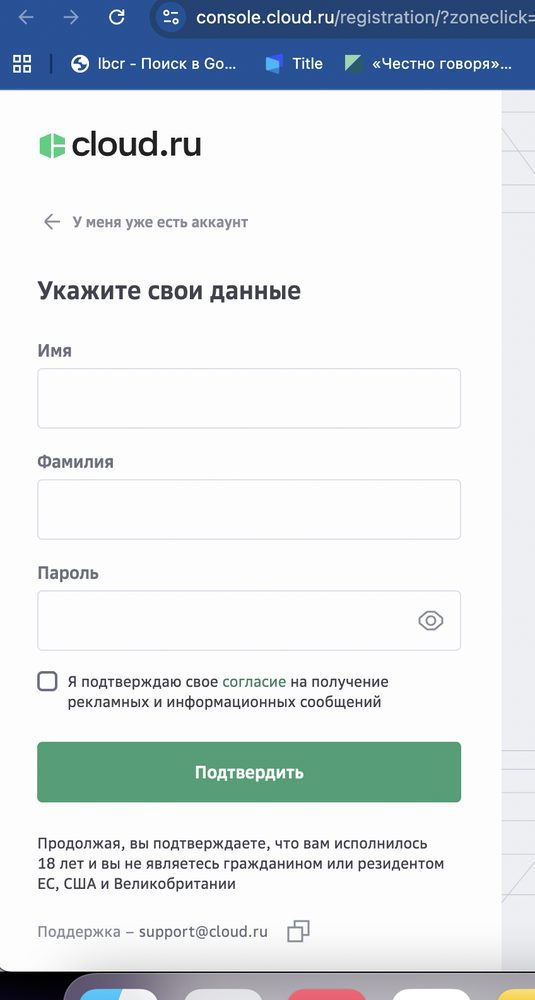
Нажмите на картинку, чтобы открыть крупнее
Выберите способ дополнительной защиты
Cloud.ru попросит подключить второй способ подтверждения входа. Без него аккаунт не создастся — пропустить нельзя.
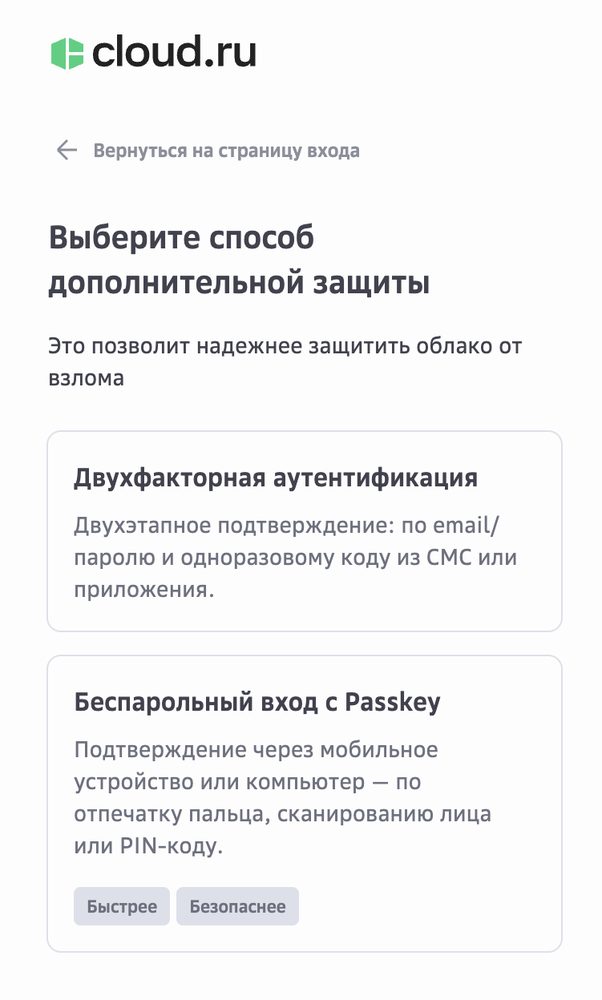
Нажмите на картинку, чтобы открыть крупнее
Дальше выберите вариант: код в СМС или код из приложения(например, Яндекс Ключ или Google Authenticator).
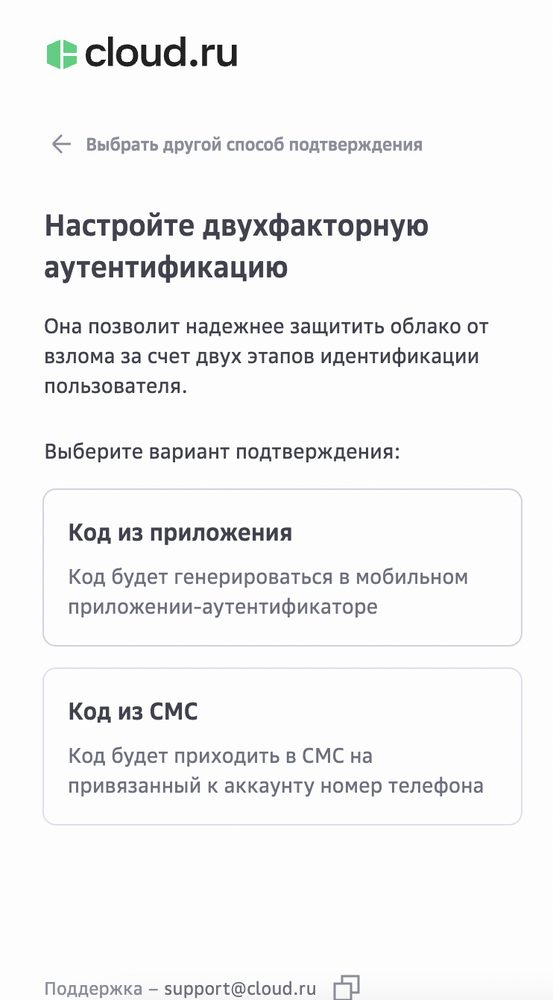
Нажмите на картинку, чтобы открыть крупнее
Выберите «Личное облако»
Вас спросят тип аккаунта. Выберите «Личное облако» — верхнюю карточку.
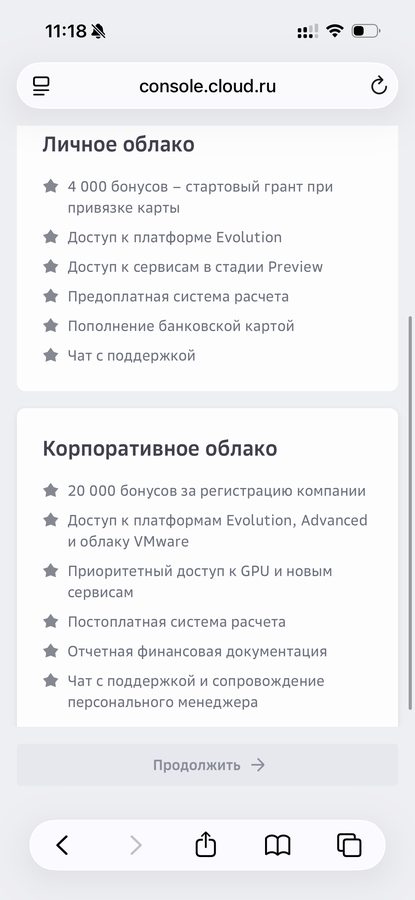
Нажмите на картинку, чтобы открыть крупнее
Анкету пропустите
Дальше спросят, с какими сервисами вы работаете и кто вы по роли. Это только настройка вида их личного кабинета — на хранилище и бесплатные гигабайты не влияет.
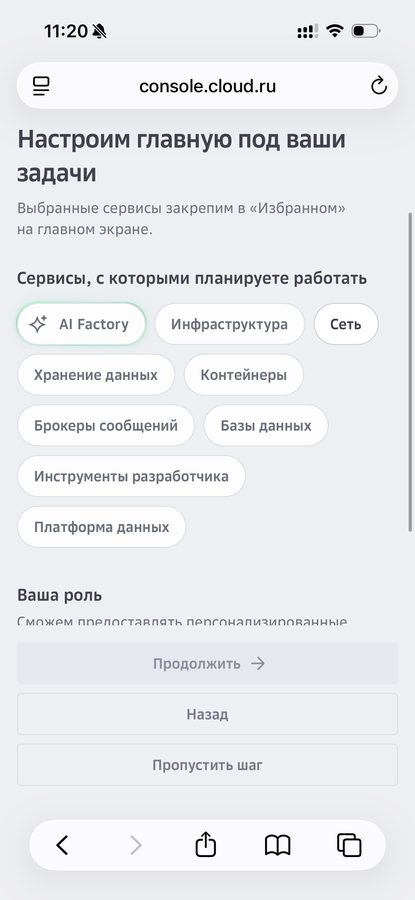
Нажмите на картинку, чтобы открыть крупнее
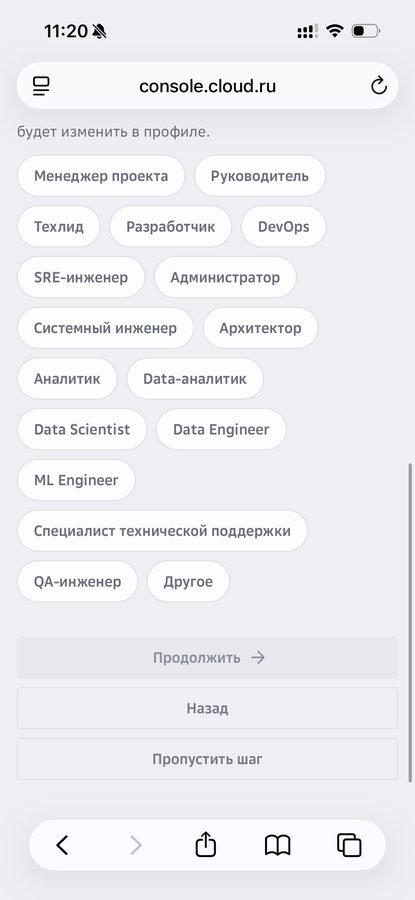
Нажмите на картинку, чтобы открыть крупнее
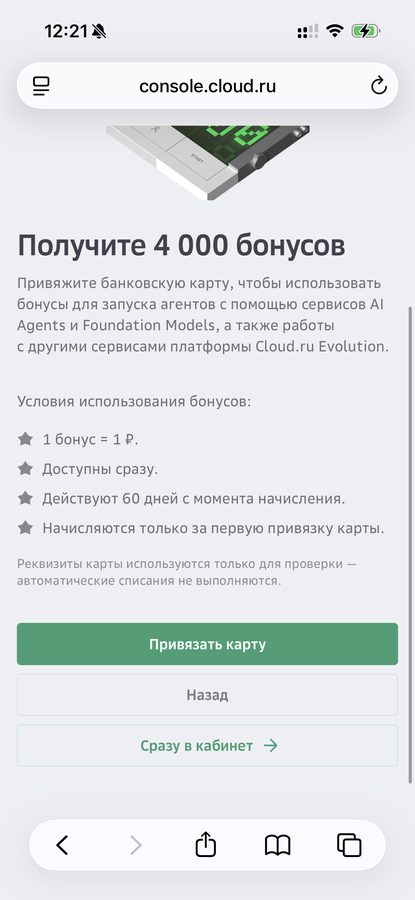
Карту привязывать не нужно
Появится экран «Получите 4 000 бонусов». Нажмите «Сразу в кабинет» — нижнюю кнопку со стрелкой.
Нажмите на картинку, чтобы открыть крупнее
Теперь нужно создать хранилище и получить три значения для ПЛЮСОНа.
Перейти к шагу 2 — Связать с ПЛЮСОНБез программиста и технического задания. 7 дней бесплатно, карта не нужна.
Попробовать бесплатно