
Шаг 2 — Свяжите хранилище с ПЛЮСОНом
Нужно получить в Cloud.ru три значения и вставить их в ПЛЮСОН. Занимает минут 10.
- 1. Название хранилища — создадите его сами, название придумывать не нужно
- 2. ID тенанта — номер вашего аккаунта в Cloud.ru
- 3. Key ID — ключ доступа
- 4. Key Secret — секретный ключ
Вставляйте их в поля ниже по мере получения — можно прямо во время настройки, не запоминая и не переписывая никуда.
Кнопка станет активной, когда заполните все четыре поля.
Откройте Cloud.ru в соседней вкладке и выполняйте шаги ниже по порядку.
Перейти в Cloud.ruТеперь по порядку
Создайте хранилище (бакет)
В кабинете Cloud.ru нажмите «Создать ресурс» и выберите «Бакет объектного хранилища».
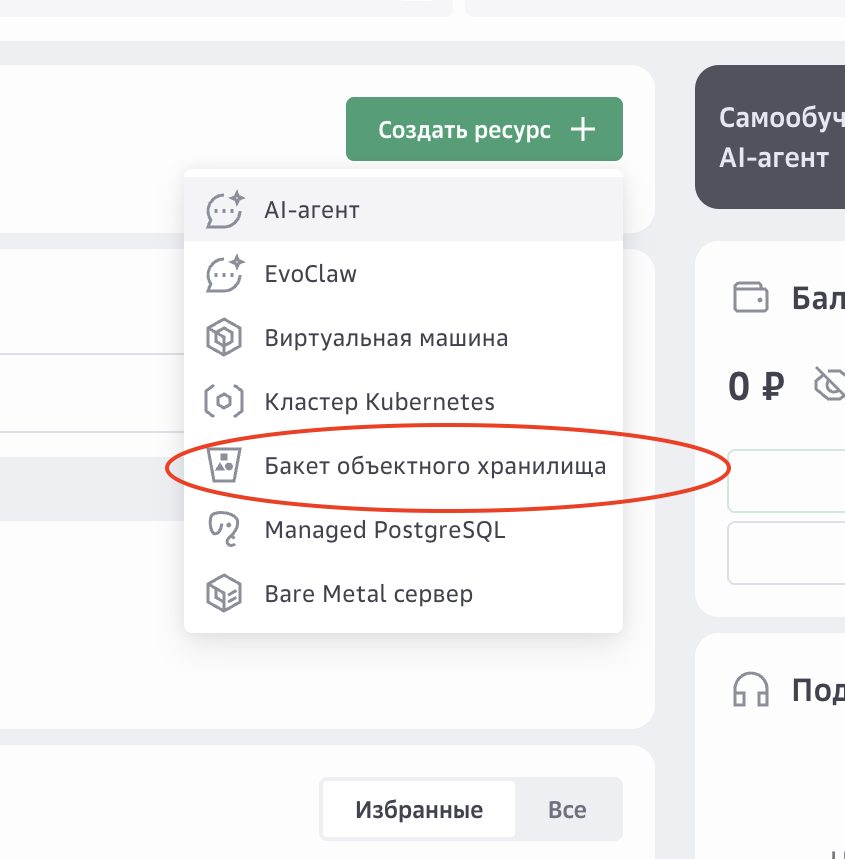
Нажмите на картинку, чтобы открыть крупнее
В поле «Название» впишите имя из первого поля формы выше — мы подставили его с номером вашего кабинета. Остальные поля не трогайте: класс хранения «Стандартный», всё прочее по умолчанию. Нажмите «Создать».
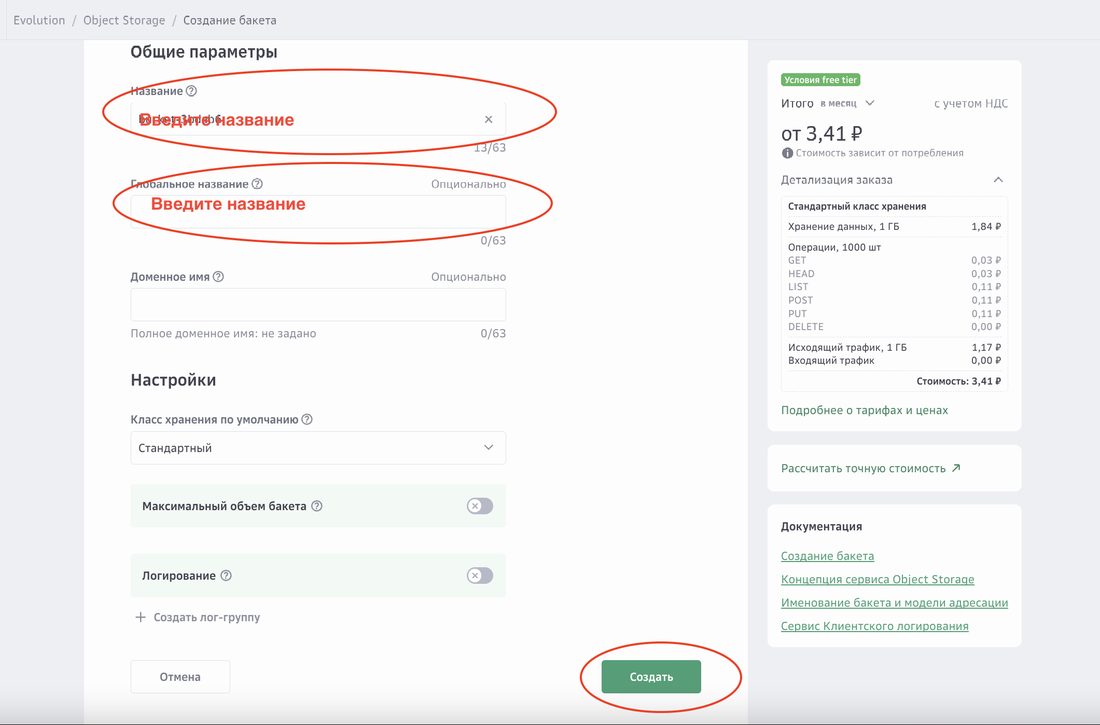
Нажмите на картинку, чтобы открыть крупнее
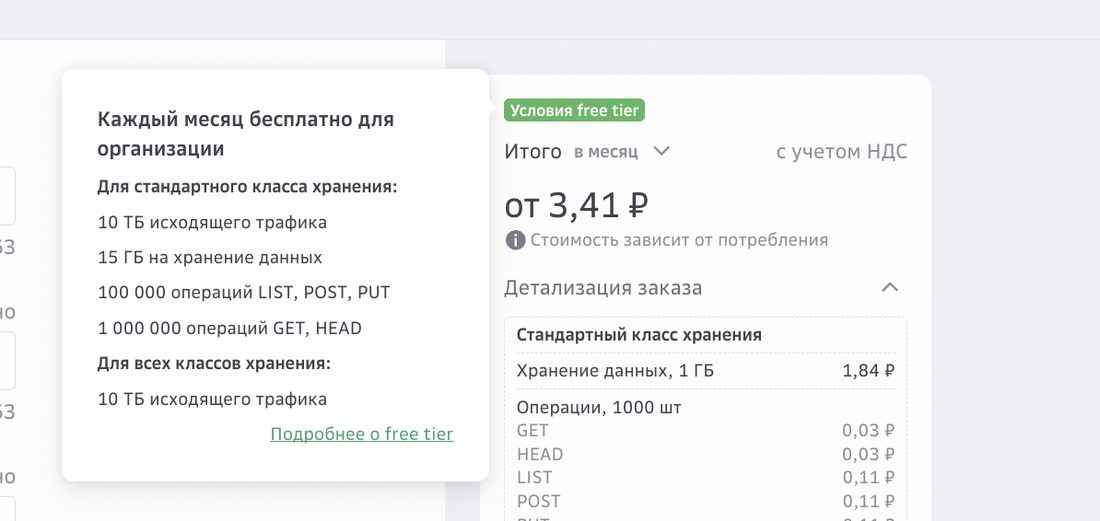
Нажмите на картинку, чтобы открыть крупнее
Как получить значение 2 — ID тенанта
Теперь, когда хранилище создано, откройте раздел «Object Storage» — тот экран, где список ваших хранилищ. В меню слева нажмите «Параметры работы с API». Строка «ID тенанта» будет в таблице рядом с Endpoint и Регионом.
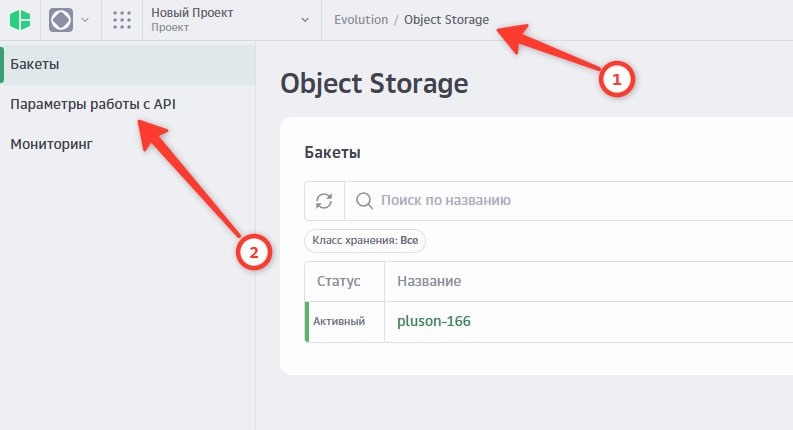
Нажмите на картинку, чтобы открыть крупнее
Пункта в меню нет? Значит, у вас кабинет в прежнем виде: откройте своё хранилище, и в меню слева будет «Object Storage API» — таблица там та же.
Как получить значения 3 и 4 — Key ID и Key Secret
Нажмите на свой аватар в правом верхнем углу, затем на шестерёнку рядом с именем.
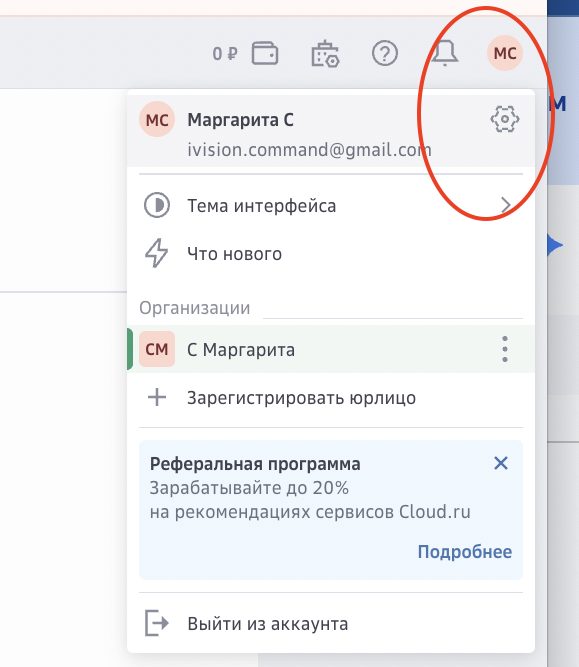
Нажмите на картинку, чтобы открыть крупнее
Откроется «Мой профиль». В меню слева выберите «Ключи доступа».
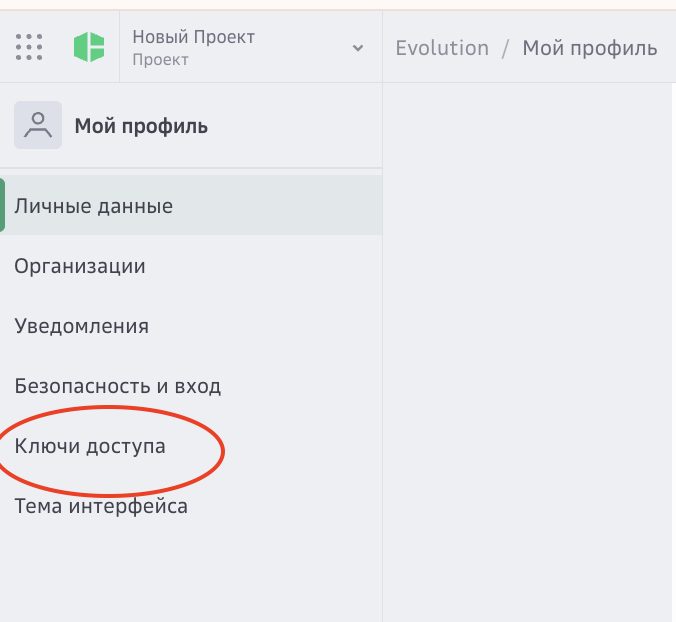
Нажмите на картинку, чтобы открыть крупнее
Нажмите «Создать ключ» — кнопка в правом верхнем углу.
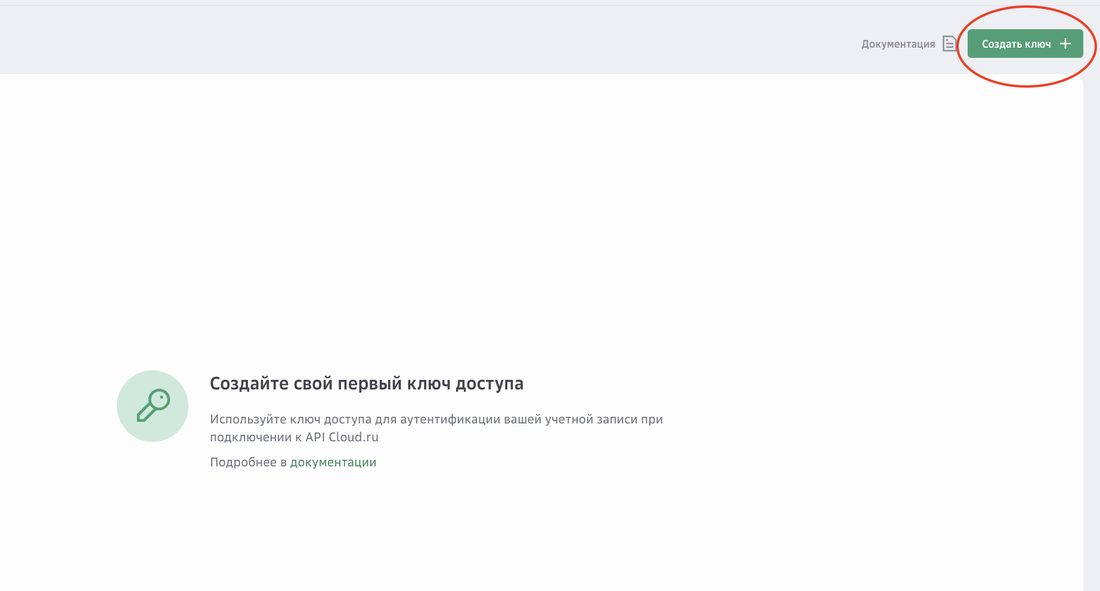
Нажмите на картинку, чтобы открыть крупнее
В окне создания заполните:
- • Описание —
Хранилище файлов ПЛЮСОН - • Время жизни ключа — «Бессрочно»
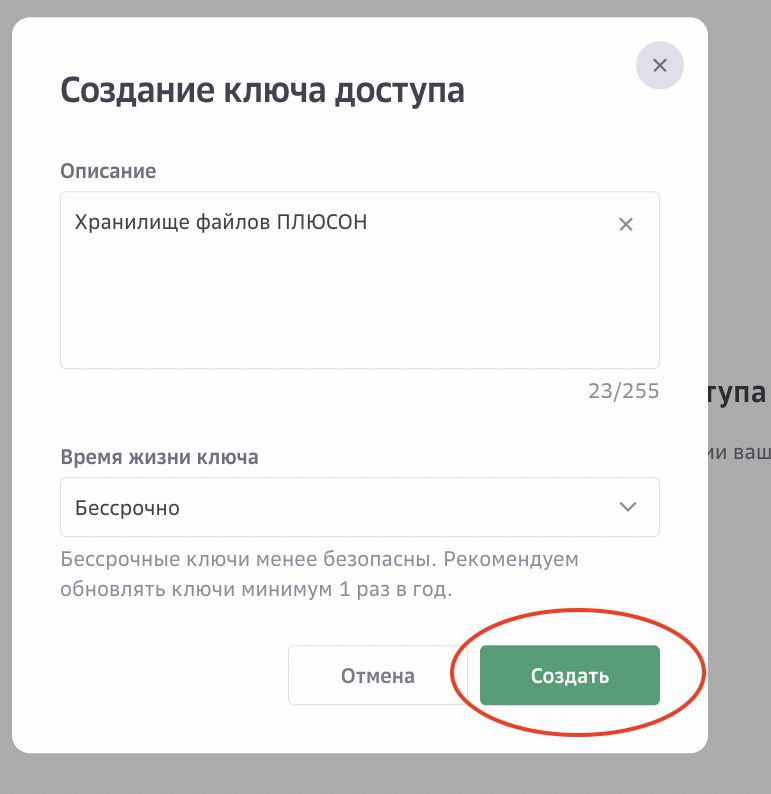
Нажмите на картинку, чтобы открыть крупнее
Появится окно «Данные ключа доступа» с двумя строками: Key ID (логин) и Key Secret (пароль). Это третье и четвёртое значения — скопируйте каждое кнопкой справа от строки и вставьте в форму выше.
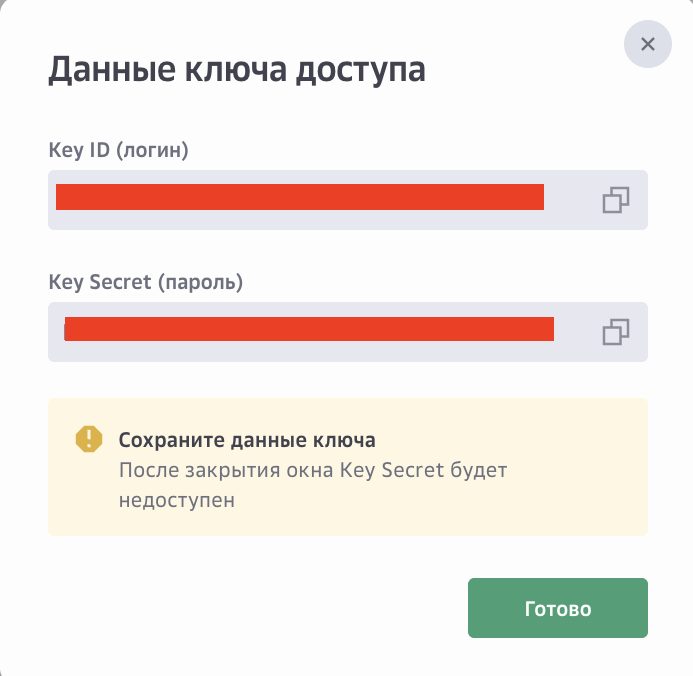
Нажмите на картинку, чтобы открыть крупнее
Последний шаг — вписать имя в Cloud.ru
Впишите глобальное название
После нажатия «Подключить хранилище» мы покажем готовое глобальное имя. Его нужно вписать в Cloud.ru — иначе ваши картинки не откроются у посетителей.
В Cloud.ru:
- 1. Откройте раздел «Object Storage» — там ваше хранилище, созданное на первом шаге.
- 2. Справа от строки хранилища нажмите три точки и выберите «Редактировать».
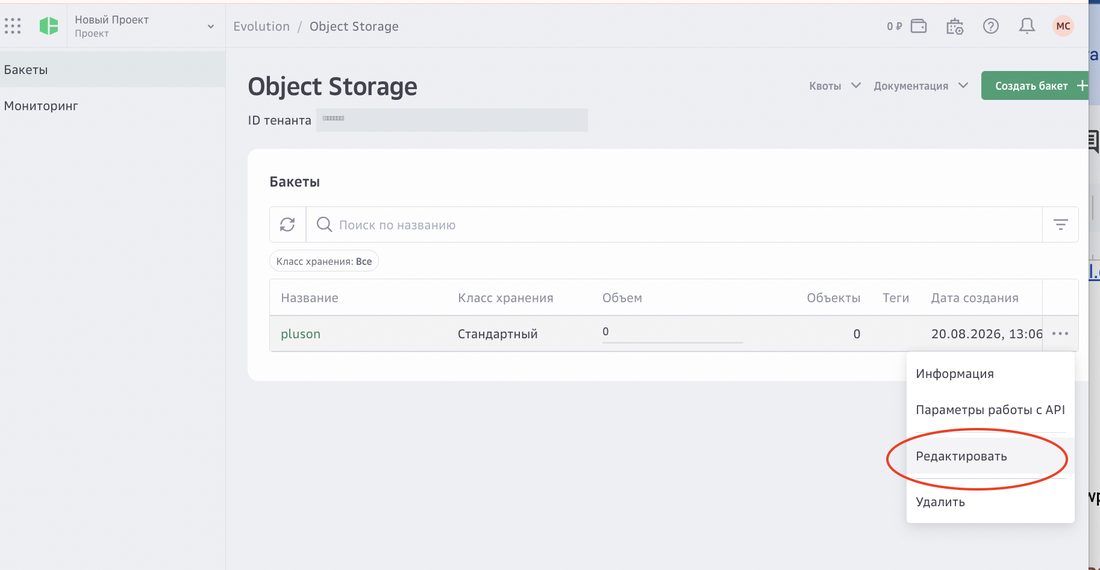
Нажмите на картинку, чтобы открыть крупнее
- 3. Вставьте скопированное имя в поле «Глобальное название».
- 4. Сохраните.
Нажмите на картинку, чтобы открыть крупнее
Готово. Вернитесь в ПЛЮСОН и нажмите «Я вписал — проверить»: мы загрузим проверочную картинку и покажем её — если видно, всё работает.
Без программиста и технического задания. 7 дней бесплатно, карта не нужна.
Попробовать бесплатно