
Подключение Instagram
Разовая подготовка на стороне Meta, чтобы заработали ответы на комментарии под рилсами и выдача материалов в личные сообщения. 20–30 минут, делается один раз.
Что нужно проверить до начала
1. Аккаунт должен быть профессиональным — Бизнес или Автор. У обычного личного аккаунта доступа к этим возможностям нет вовсе.
Проверить: в приложении Instagram → Настройки → «Тип аккаунта и инструменты».
2. Instagram должен быть связан со страницей Facebook. Это требование Meta, обойти его нельзя — именно через страницу выдаётся доступ.
Проверить: Instagram → Настройки → «Учётный аккаунт» → «Центр аккаунтов». Там будет видно, какая страница Facebook связана с аккаунтом.
Что такое «приложение» и почему оно нужно
Дальше в инструкции придётся «создать приложение». Слово сбивает с толку, поэтому сразу: это не программа, которую кто-то открывает. Ваши подписчики её не увидят и не установят.
Приложение у Meta — это набор ключей, технический пропуск для нашего сервера. Ровно то же самое, что токен бота в Telegram: у @BotFather вы получаете ключ, которым сервер имеет право отвечать от вашего имени. Здесь так же, просто оформлено громоздче — у Meta нельзя получить ключ, не создав «приложение».
Открыть сайт для разработчиков
Откройте developers.facebook.com и войдите своим аккаунтом Facebook — тем, где вы администратор страницы.
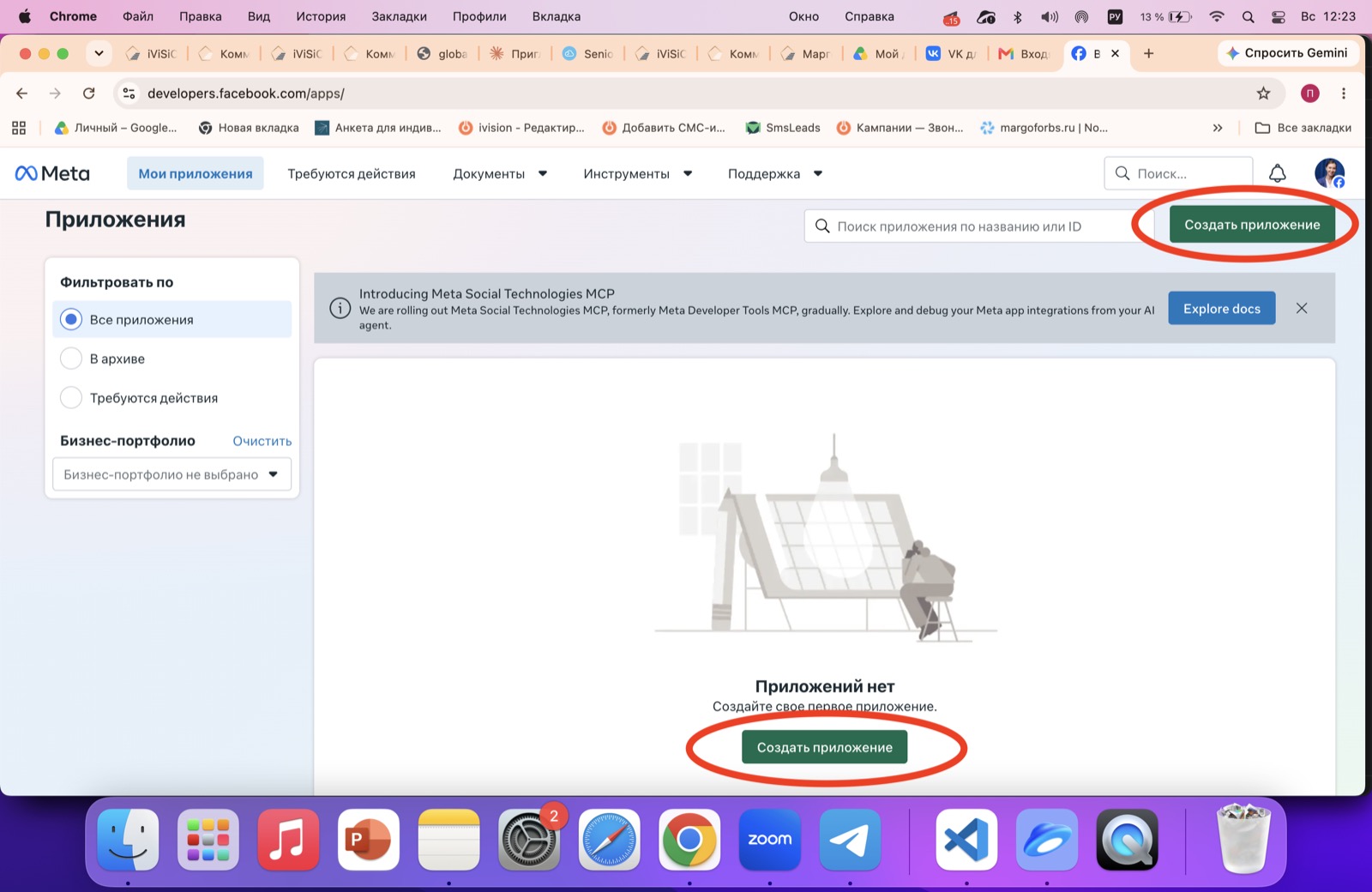
Создать приложение
Сверху справа — «Мои приложения», дальше зелёная кнопка «Создать приложение».
Название и почта
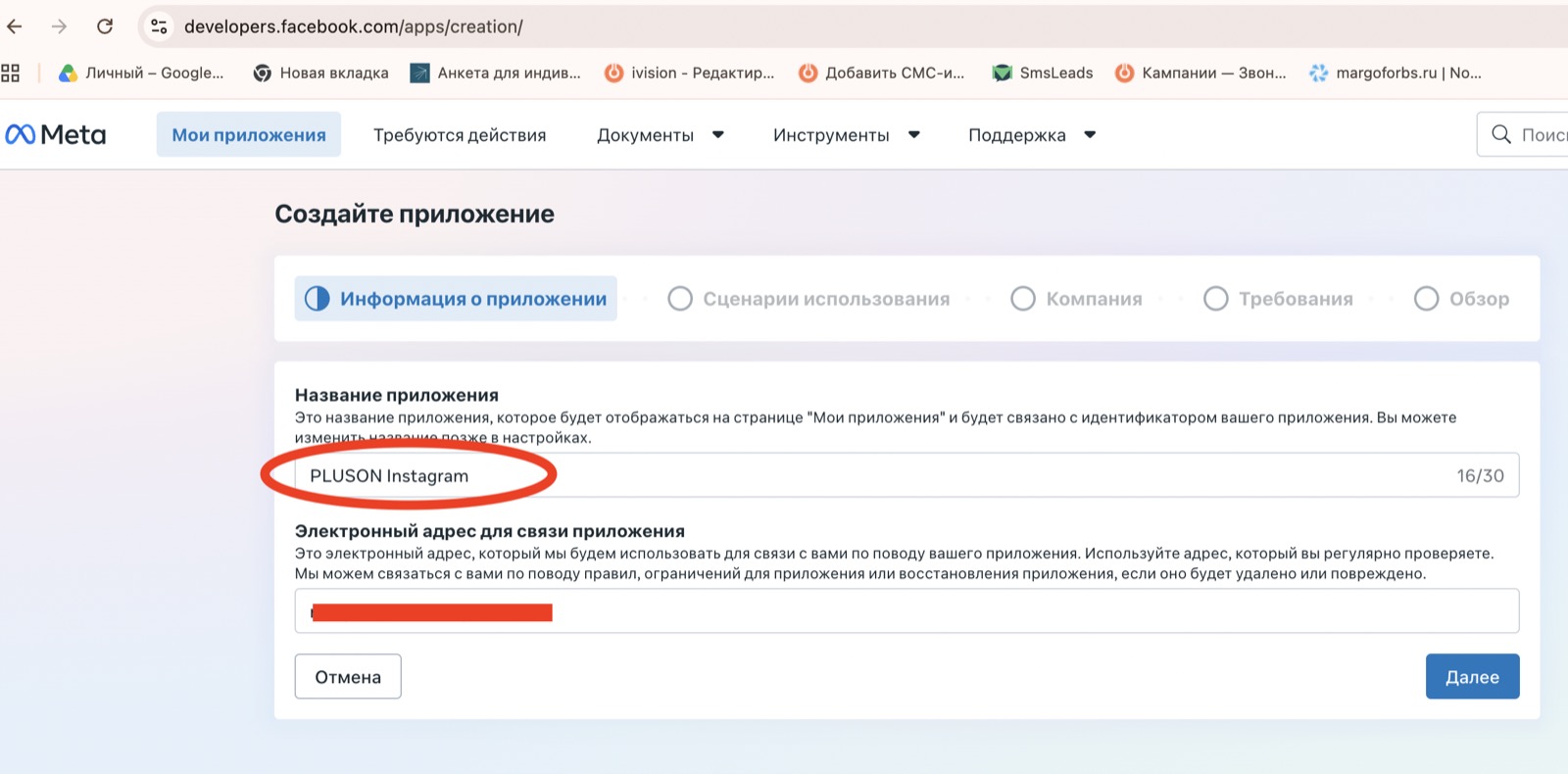
Название приложения — например, PLUSON
Электронный адрес — ваша рабочая почта, обычно подставляется сама. На неё Meta пишет, если с приложением что-то не так.
Выбрать сценарий — самый важный шаг
Здесь Meta спрашивает, зачем вам приложение. От ответа зависит, какие возможности откроются, поэтому шаг ключевой.
В списке «Популярное» нужного варианта нет — там реклама и игры. Слева выберите «Бизнес-переписка».
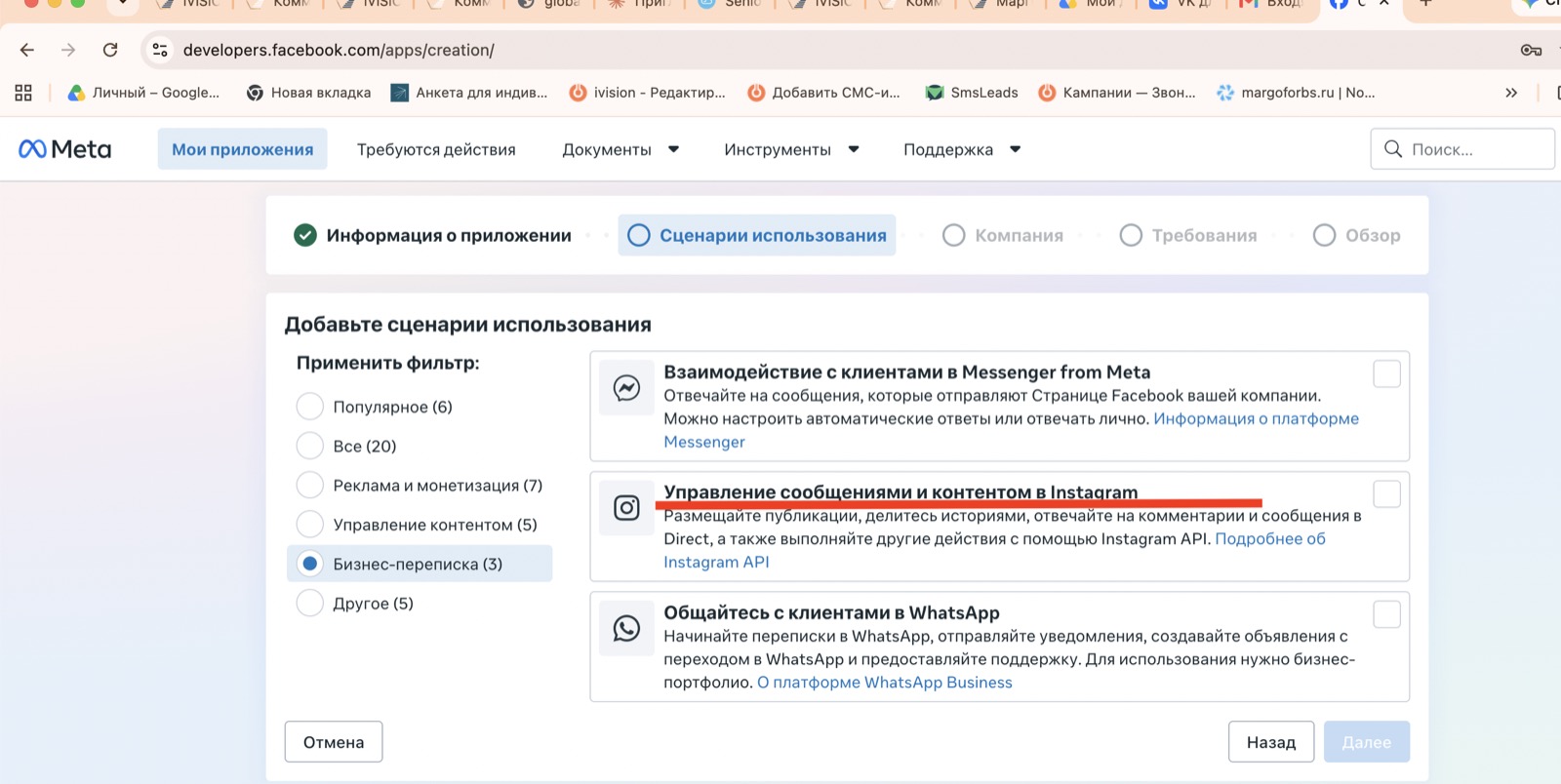
Остальные два не отмечайте:
- Messenger from Meta — это переписка со страницей Facebook, а не с Instagram. Не наш случай.
- WhatsApp — это не тот WhatsApp, который уже работает в ПЛЮСОНе. Здесь платформа с отдельным номером, где писать можно только заранее одобренными шаблонами и за каждый диалог берут деньги. Наши рассылки в WhatsApp устроены иначе и подключаются в «Каналах».
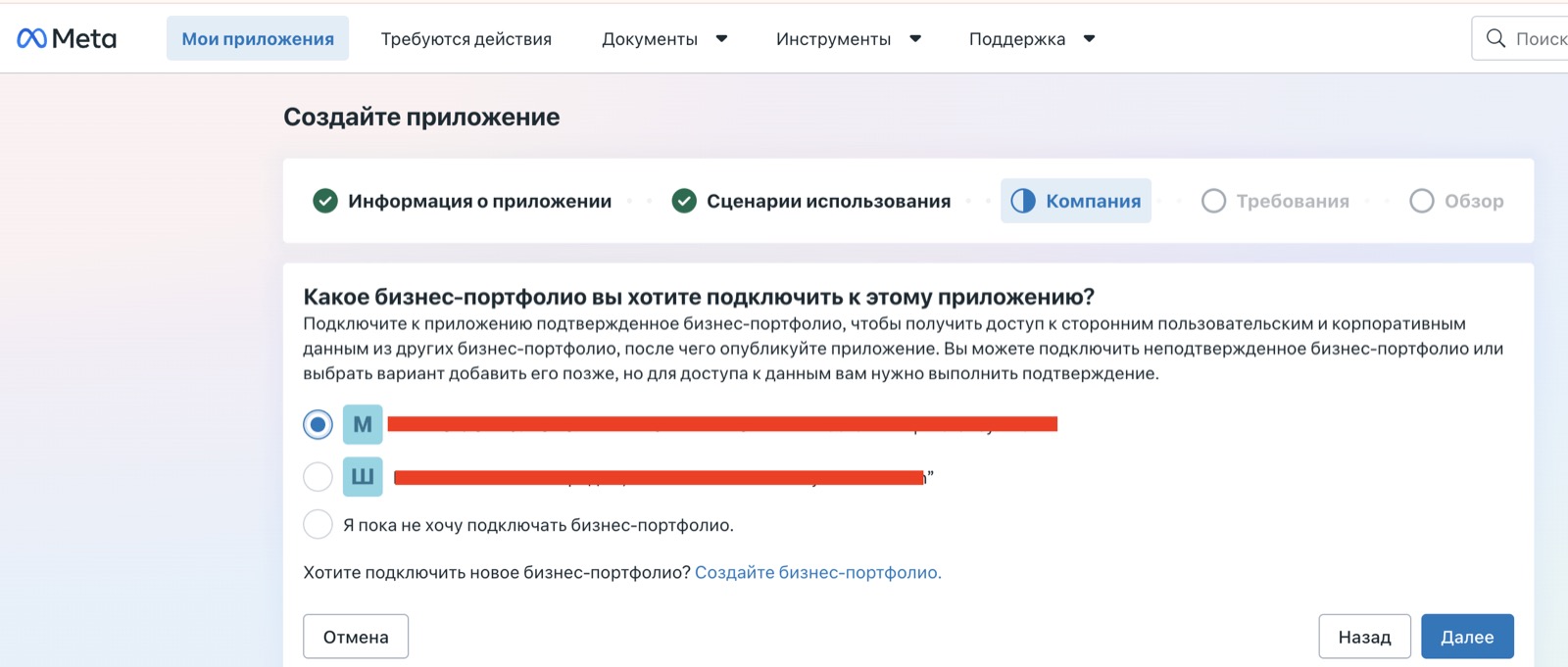
Бизнес-портфолио
Meta предложит выбрать бизнес-портфолио. Скорее всего, в списке уже что-то будет — вы их не создавали специально, Meta заводит их сама, когда вы создаёте страницу или запускаете рекламу. Название берётся из имени страницы.
Требования — читаем и идём дальше
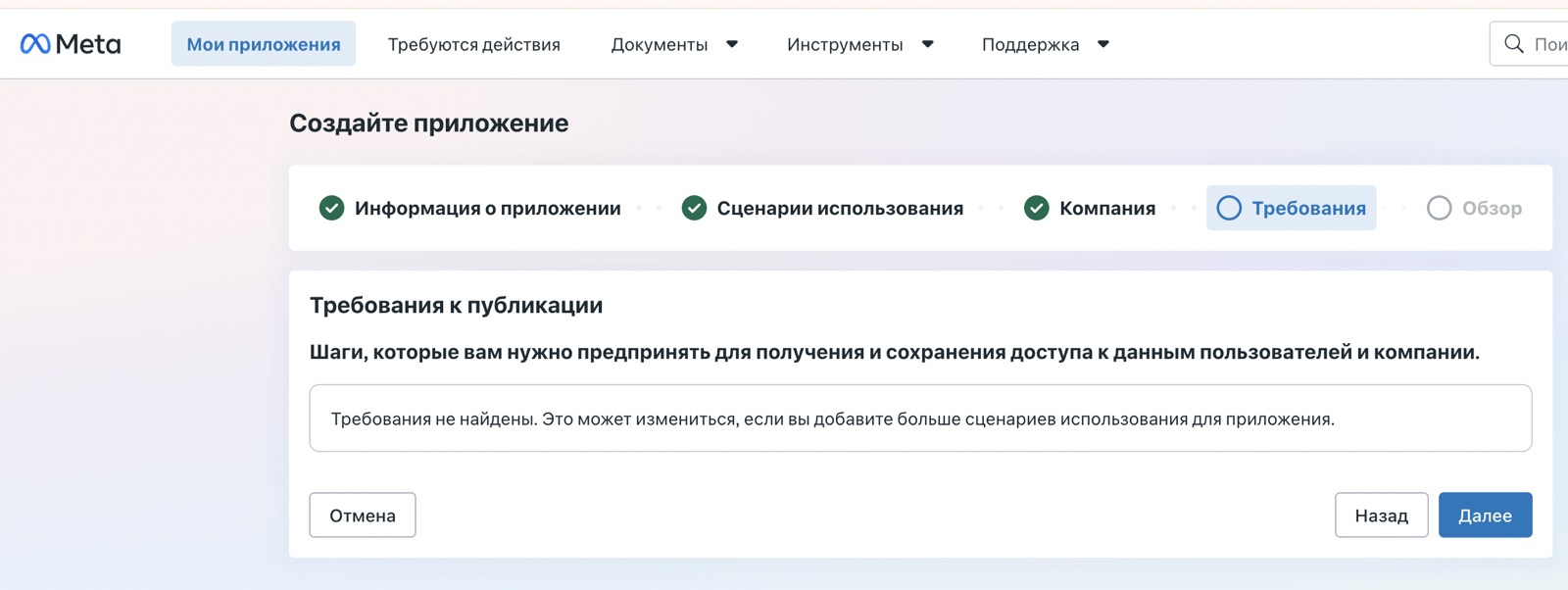
Здесь ничего заполнять не нужно — просто «Далее».
Создать приложение
Последний экран — «Обзор»: Meta показывает всё, что вы выбрали, чтобы вы проверили. Внизу нажмите «Создать приложение».
После этого приложение создано, и вы окажетесь на его странице — там будут настройки, роли и ключи, которые понадобятся дальше.
Роли — кто ещё может работать с приложением
Роли нужны, только если с приложением будет работать другой человек — например, помощник со своего аккаунта Facebook. Тогда: «Роли в приложении» → «Роли» → «Добавить людей».
Создать конфигурацию входа
В приложении: «Вход через Facebook» → «Конфигурации» → «Создать конфигурацию».
- название — любое, например «Instagram»;
- тип токена — «Маркер доступа пользователя»;
- активы — Страницы Facebook и Аккаунты Instagram;
- разрешения —
instagram_basic,instagram_manage_comments,instagram_manage_messages,pages_show_list,pages_read_engagement,pages_manage_metadata.
После создания скопируйте Configuration ID — он понадобится вместе с ключами.
Передать ключи
В приложении: «Настройки» → «Основное». Там два значения:
- Идентификатор приложения (App ID)
- Секрет приложения (App Secret) — виден по кнопке «Показать»
- Configuration ID — из предыдущего шага, в разделе «Конфигурации»
Что дальше — в кабинете ПЛЮСОНа
На этом настройка у Meta закончена, и туда вы больше не заходите. Всё остальное — в кабинете:
- Каналы — кнопка «Подключить Instagram», вход через Facebook
- Лид-магниты → Instagram — сама воронка: под каким рилсом, по какому слову и что выдавать
Частые вопросы
Нужно ли вести созданную страницу Facebook?
Нет. Она нужна только как техническая связка — публиковать там ничего не надо.
Изменится ли что-то для моих подписчиков?
Нет. Профессиональный аккаунт снаружи выглядит точно так же.
У меня два аккаунта Instagram — нужно два приложения?
Нет, приложение одно. Это ключ, а не привязка к аккаунту: к нему подключается сколько угодно аккаунтов, каждый отдельно в разделе «Каналы». Второе приложение не нужно — при проверке Meta пришлось бы объяснять два одинаковых. Требования те же: каждый аккаунт профессиональный и связан со страницей Facebook, где вы администратор.
Что именно получает платформа? Это безопасно?
Доступ появляется только после того, как вы сами нажали «Подключить» и подтвердили в окне Facebook. Разрешения запрашиваются ровно три: видеть сам аккаунт (ник и число подписчиков), читать комментарии и отвечать на них, писать в личные сообщения тем, кто вам написал.
Чего платформа не может: войти в аккаунт, сменить пароль, прочитать вашу личную переписку с другими людьми, увидеть список подписчиков, удалить аккаунт.
Отозвать доступ можно в любой момент и без нас: Facebook → Настройки → «Приложения и сайты» → удалить. Действует сразу.
Почему человеку нужно нажать кнопку, прежде чем проверится подписка?
Instagram отдаёт данные о человеке только после того, как он вам ответил. До этого проверять просто нечем — это ограничение Instagram, не наше решение.
Можно ли рассылать по всей базе Instagram, как в Telegram?
Нет. Instagram разрешает писать человеку только 24 часа с его последнего сообщения — массовых рассылок там нет ни у одного сервиса. Поэтому в воронке предусмотрен перевод людей в Telegram: там ограничений нет, и дальше с ними работают обычные рассылки.
Что-то не получается
Напишите нам — написать в тех.поддержку. Кабинет Meta регулярно перерисовывают, и экран у вас может выглядеть иначе, чем на скриншотах.
Без программиста и технического задания. 7 дней бесплатно, карта не нужна.
Попробовать бесплатно