
Подключение ВКонтакте
Пошаговая инструкция как создать сообщество ВКонтакте, зарегистрировать Mini App и подключить их к iViSiON: ПЛЮСОН.
Человек переходит по ссылке на ваше событие, открывает Mini App — и сразу становится подписчиком вашего сообщества, ничего для этого не делая специально. При этом он видит удобный интерфейс события: программу, спикеров, подарки, чат — а не форму, которую надо заполнить, чтобы хоть что-то посмотреть.
Так вы получаете максимальный охват: в вашей базе остаются даже те, кто просто интересовался и не зарегистрировался. На обычном лендинге такой человек уходит навсегда — здесь вы можете написать ему позже, напомнить о событии и позвать снова.
Сообщество при этом становится каналом для рассылок и приветствий, а Mini App — приложением со всеми возможностями: программа, реферальные подарки, экосистема.
Заведите блокнот (или Apple Notes) и по ходу инструкции выписывайте туда эти 4 значения — в нужный момент шаги будут помечены жёлтой плашкой «✂️ СОХРАНИТЕ». В шаге 9 откроется форма с этими же 4 полями — туда и вставите.
- ID сообщества — число вида
212804884. Берётся в шаге 2(число после префикса в URL:club…,public…илиevent…). - Access Token сообщества — длинная строка
vk1.a.xxxxx…. Берётся в шаге 6. - VK App ID — число вида
54592404. Берётся в шаге 7 (после создания Mini App). - Secure Key (Защищённый ключ) — длинная строка букв и цифр. Берётся в шаге 7 (раздел «Разработка → Ключи доступа»).
Создать сообщество в ВКонтакте
Сообщество — это «бот» в терминах ВК: сущность, от имени которой будут уходить сообщения и от которой будут получать ваши пользователи.
- Зайдите на vk.ru/groups?w=groups_create и нажмите «Создать сообщество»
- Тип сообщества: «Бизнес» (либо «Бренд или организация»)
- Название: ваш бренд (например,
iVISION). Тематика: «Бизнес и экономика» - Нажмите «Создать»
Базовые настройки сообщества
Под обложкой сообщества нажмите «⋯» → «Управление». Откроется панель управления, в правой колонке — пункты меню.
В разделе «Настройки» → «Основная информация»:
- Название: ваш бренд
- Описание: короткое описание вашего бизнеса/событий
- Тематика: «Бизнес и экономика»
- Адрес страницы: ваш кастомный тег латиницей вместо автоматического
club{ID}. Напримерivision_pluson— получитсяvk.ru/ivision_pluson(вместо длинногоvk.ru/club238697730).⚠️ Не получается сохранить адрес (поле красное, кнопка «Сохранить» неактивна или ВК пишет «адрес занят»)? — можно пропустить. ПЛЮСОН будет работать и без короткого адреса, просто в шаге 6 вы введёте свойclub{ID}вместо тега. - Сайт: ваш сайт (если есть)
- Город: ваш город
- Нажать «Сохранить»
212804884) — не ivision_community, не public212804884, не URL.Префикс зависит от типа сообщества:
- Группа (Бизнес / Бренд) → URL
vk.ru/club238697730 - Публичная страница → URL
vk.ru/public212804884 - Мероприятие → URL
vk.ru/event12345678
Как найти это число у вашего сообщества:
- Способ 1 (надёжный). Под обложкой сообщества нажмите «⋯» → «Управление». Адресная строка станет
vk.ru/club212804884?act=manage(даже для публичных страниц в «Управлении» префикс становитсяclub). Число междуclubи?— ваш ID. - Способ 2. На главной сообщества блок «Подробная информация» / в самом низу страницы → строка «Номер сообщества —
public212804884» (илиclub…). Берёте только число. - Способ 3. Откройте любую запись на стене сообщества — URL станет
vk.ru/wall-212804884_15. Число междуwall-и_и есть ваш ID (без знака минус).
212804884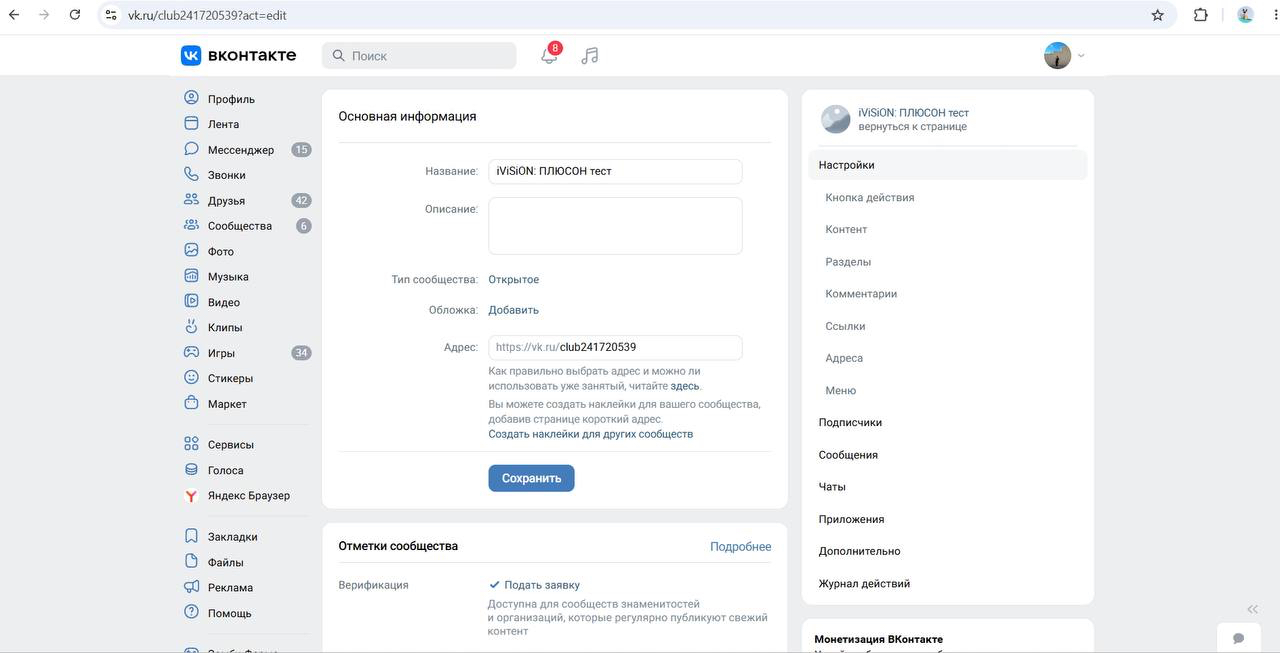
Нажмите на картинку, чтобы открыть крупнее
Включить сообщения сообщества
Чтобы сообщество могло отправлять сообщения участникам и принимать сообщения от них.
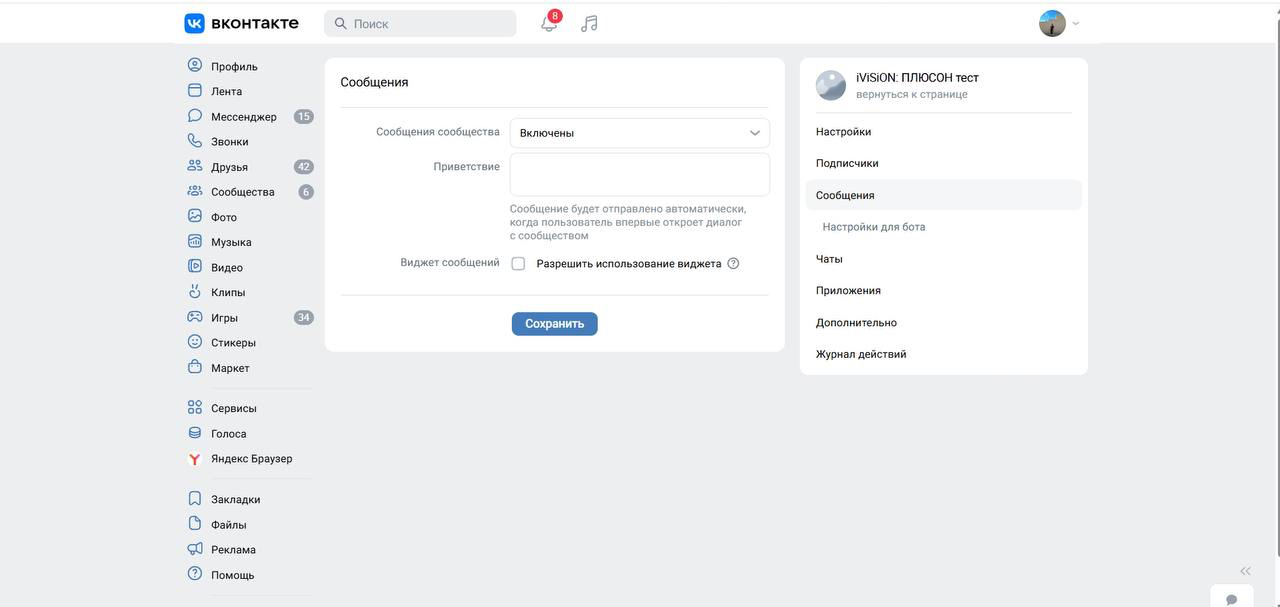
В правом меню управления → пункт «Сообщения»:
- Поле «Сообщения сообщества» → «Включены»
- Поле «Приветствие» — оставить пустым.ПЛЮСОН сам отправит контекстное приветствие (по событию или лид-магниту). Если заполнить это поле, ВК будет слать своё статичное сообщение поверх нашего — сообщения задублируются.
- Чекбокс «Виджет сообщений» — не ставить (это для встраивания чата на сторонние сайты, нам не нужно)
- Нажать «Сохранить»
Нажмите на картинку, чтобы открыть крупнее
Подключить чат к сообществу
Чат сообщества — это общий чат для участников вашего события (аналог группового чата в Telegram). Туда вы сможете давать ссылку из Mini App, чтобы участники общались друг с другом.
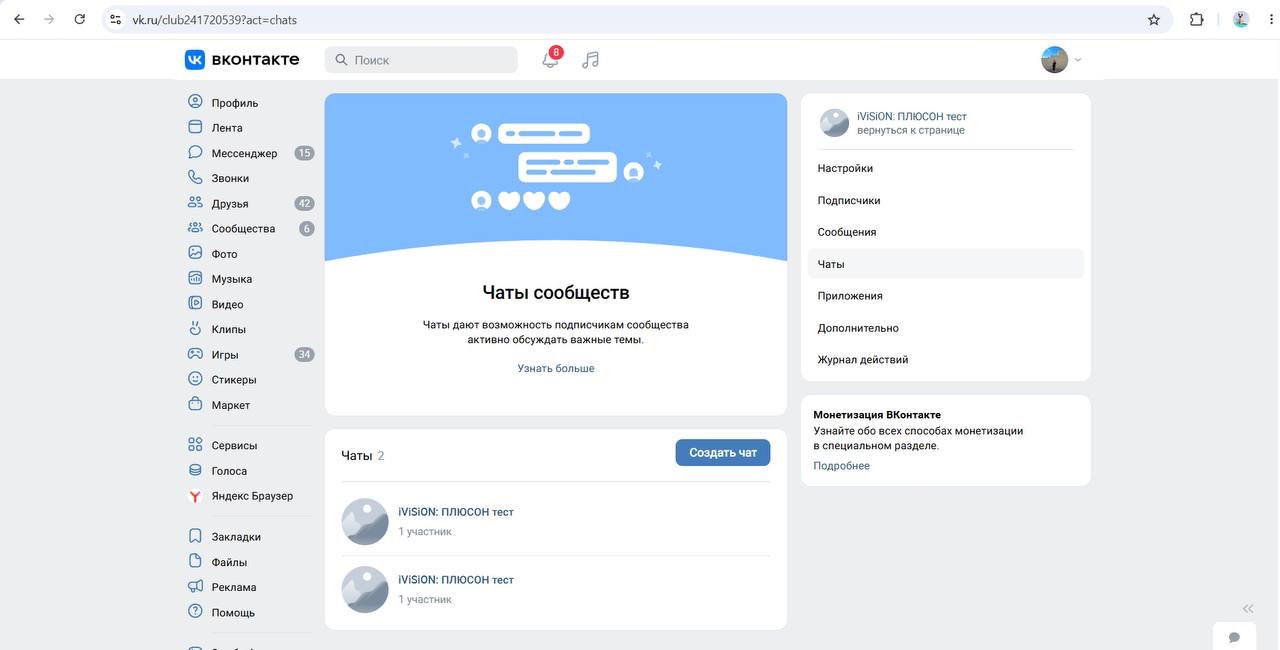
В правом меню управления → пункт «Чаты»:
- Откроется страница «Чаты сообществ» со списком ваших чатов
- Нажмите «Создать чат»
- Название чата — название вашего события или сообщества
- Фото чата — можно загрузить (необязательно)
- Кто может приглашать — «Все участники сообщества»
- Нажать «Создать»
После создания скопируйте ссылку на чат (кнопка «Пригласить в чат» → «Скопировать ссылку») — она пригодится в ПЛЮСОНе: чат добавляется один раз в разделе «Каналы» → вкладка «Группы/Каналы для рассылок», а в карточке события вы просто выбираете его в блоке «Чаты/каналы события».
Нажмите на картинку, чтобы открыть крупнее
Включить возможности бота
Боты в ВК — это автоматизация ответов сообщества. ПЛЮСОН использует их, чтобы слать приветствия, лид-магниты, рассылки, отвечать на нажатия кнопок.
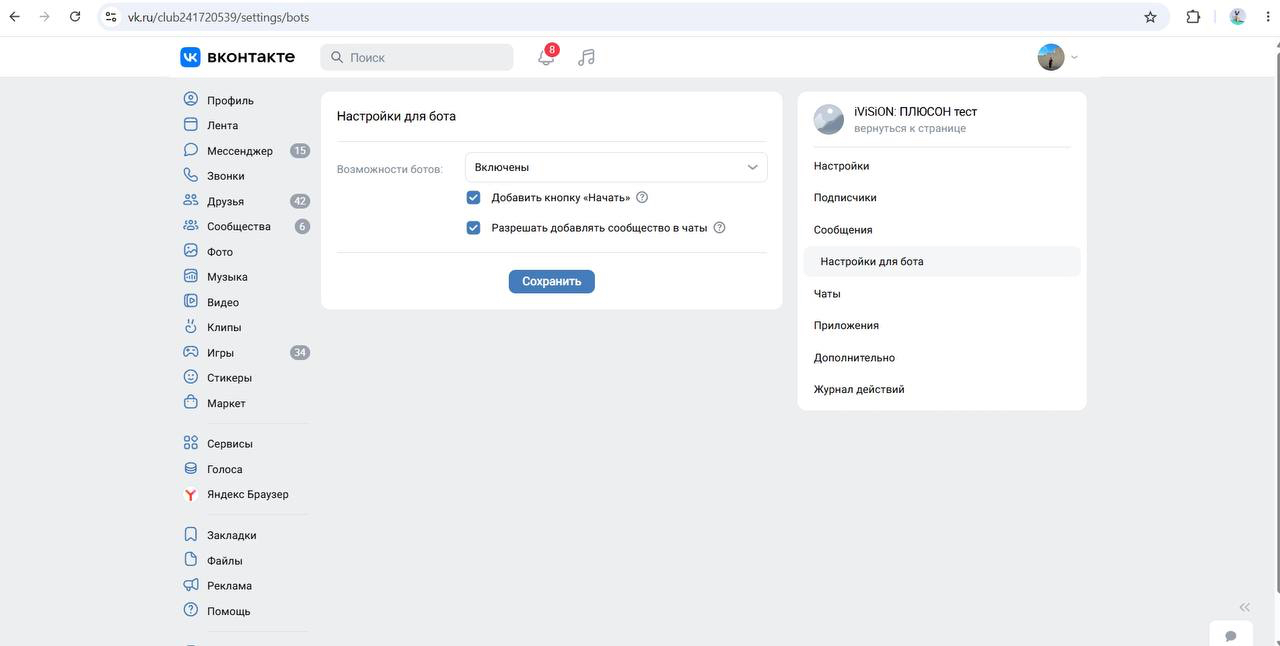
В правом меню управления сообществом найдите пункт «Настройки для бота» (он в списке между «Сообщения» и «Чаты»). Откройте его.
На открывшейся странице «Настройки для бота»:
- Строка «Возможности ботов» должна показывать статус «Включены». Если стоит «Выключены» — выберите «Включены» в выпадающем списке.
- Поставьте галочку «Добавить кнопку „Начать"» ✅ — это обязательно.Аналог /start в Telegram. Когда человек впервые открывает диалог с сообществом, ВК покажет ему большую синюю кнопку «Начать». Он её жмёт → ПЛЮСОН получает событие и шлёт первое сообщение. Без этой галочки воронка лид-магнита не запустится.
- Поставьте галочку «Разрешать добавлять сообщество в чаты» ✅ — это обязательно.Без неё сообщество нельзя добавить в чат (беседу) ВК: кнопки «Добавить в чат» у сообщества просто не будет. Нужно это для двух вещей:
- Чат уведомлений (шаг 10)
- Чат эфиров (конференции)
- Нажать «Сохранить»
Нажмите на картинку, чтобы открыть крупнее
Получить ключ доступа сообщества (Access Token)
Ключ доступа сообщества — это «пароль» от вашей группы, через который ПЛЮСОН отправляет сообщения подписчикам и принимает события («новый диалог», «нажал кнопку»).
- Шаг 6 (этот) — Access Token сообщества (
vk1.a.xxxxx…). От имени сообщества. Для рассылок и приёма сообщений. - Шаг 7 — VK App ID + Защищённый ключ + Secure Key. От имени самого Mini App. Чтобы ВК подписывал launch params вашего приложения внутри сообщества.
В правом меню управления сообществом отдельного пункта «Работа с API» в современном ВК нет — страница открывается только по прямой ссылке вида vk.ru/адрес_сообщества?act=tokens. Введите ниже короткий адрес или ID своего сообщества — мы соберём рабочую ссылку.
Можно вставить целиком URL сообщества (https://vk.ru/ivision_pluson) — мы вытащим адрес автоматически. Если короткого адреса ещё нет, найдите ID: откройте свое сообщество, в URL будет vk.ru/club12345678 — введите целиком club12345678.
▶ https://vk.ru/<адрес_вашего_сообщества>?act=tokens
На открывшейся странице «Работа с API» → вкладка «Ключи доступа»:
- Нажмите «Создать ключ»
- Отметьте чекбоксы прав:
- ✅ Сообщения сообщества
- ✅ Управление сообществом
- ✅ Доступ к фотографиям сообщества
- ✅ Доступ к документам сообщества
- Нажмите «Создать» → подтвердите через SMS-код
- Скопируйте появившийся длинный ключ вида
vk1.a.xxxxxxxxxx…
vk1.a., которую вы только что скопировали. Сохраните её целиком, как есть.vk1.a.zZJxxxxxxxxxxxxxxxxxxxxxxxxxxxxxxxxxxxxxxxxxxxxxxxxxxxxxxxxxxx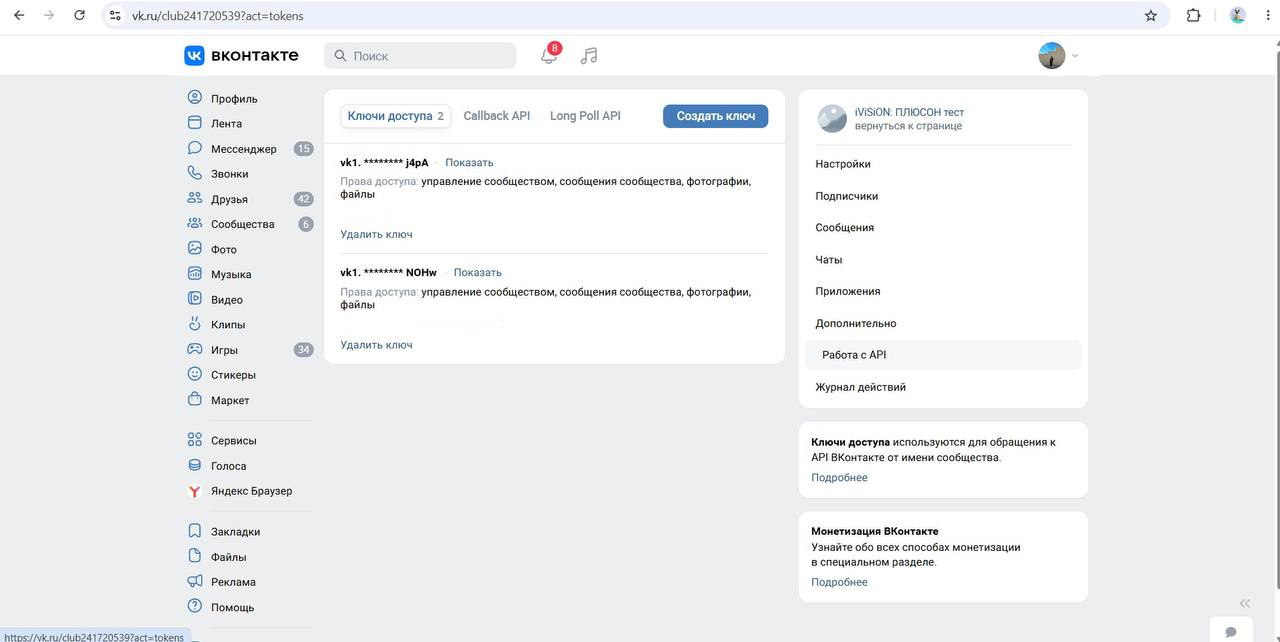
Нажмите на картинку, чтобы открыть крупнее
Зарегистрировать VK Mini App
Mini App — это само приложение ПЛЮСОН внутри ВК. Регистрируется в кабинете разработчика VK, не в сообществе. В 2025 году ВК перенёс регистрацию из старой панели vk.ru/editapp в новую панель на dev.vk.com.
Откройте в браузере:
▶ dev.vk.com/ru/mini-apps/management/creating-new-apps
На открывшейся странице — таблица с двумя колонками. В левой колонке «Новая панель управления»кликните по первому пункту:
▶ «Мини-приложение или игра» — Запускаются в UI ВКонтакте
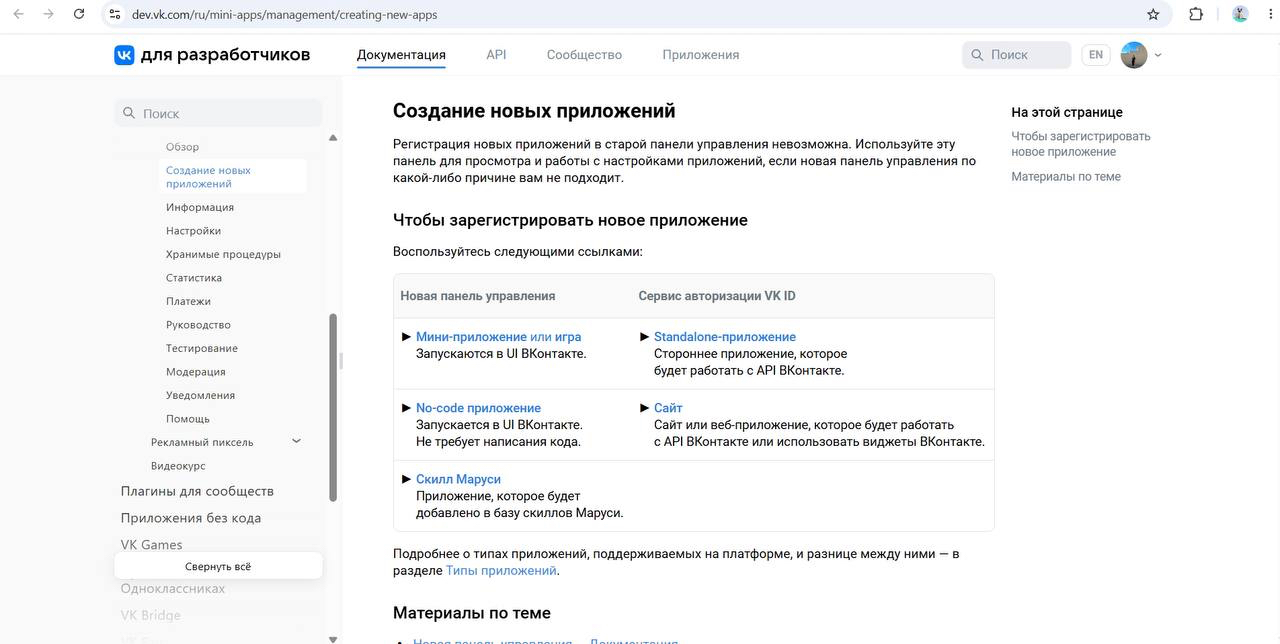
Нажмите на картинку, чтобы открыть крупнее
Откроется форма создания в новой панели. Заполните:
- Название приложения: ваш бренд (например,
iVISION) - Тип приложения: оставить значение по умолчанию — «Мини приложение»Поля «Платформа: Веб-приложение / Мобильное приложение» в современной форме нет — платформы настраиваются позже в разделе «Размещение».
- Категория: выбрать из списка — подойдёт «Бизнес» (можно «Утилиты», «Образование» — зависит от вашей тематики)
- Нажать кнопку «Создать»
После создания вы попадёте в панель управления приложением. App ID приложения сразу виден в правой колонке (короткое число, например 54592404). Дальше нужно настроить несколько разделов в левом меню.
dev.vk.com/mini-apps/54592404/settings — число в адресе и есть App ID.54592404«Настройки → Информация»:
- Описание — расскажите про ваш бизнес и события
- Краткое описание — одной строкой, до 128 символов
- Короткий адрес — пропустите этот пункт. ВК показывает ошибку «приложение должно появиться в каталоге» — короткий адрес выдаётся после модерации приложения, заполнять сейчас не получится. Вернётесь к нему позже, если будете публиковать в каталог ВК. Для работы с ПЛЮСОН это не нужно.
- Официальное сообщество — выбрать ваше сообщество из шага 1
- «Запуск приложения из сообщества» — переключатель ВКЛ (в сообществе появится кнопка «Открыть приложение»)
- «Название кнопки» — выбрать «Открыть приложение» (или похожее) из дропдауна
- «Запуск на iOS / Company Name» — оставить пустым
- Нажать «Сохранить»
«Настройки → Размещение»:
Здесь три отдельные секции с URL — для разных сценариев открытия. Во все три вставляем один и тот же URL:
https://pluson.ru/c/{ID}/vk/Ваш ID клиента подгружается… после загрузки страницы URL станет персональным.
- Состояние для пользователей: «Включено»
- «Мобильное приложение» (WebView) → URL: ссылка выше. Запускается из нативного приложения VK на iOS/Android
- «Десктопная версия сайта» (iframe) → URL: та же ссылка. Запускается с компьютера через vk.com
- «Мобильная версия сайта» (iframe) → URL: та же ссылка. Запускается с мобильного браузера через m.vk.com
- «Режим разработки» во всех трёх секциях — не трогать
- Нажать «Сохранить»
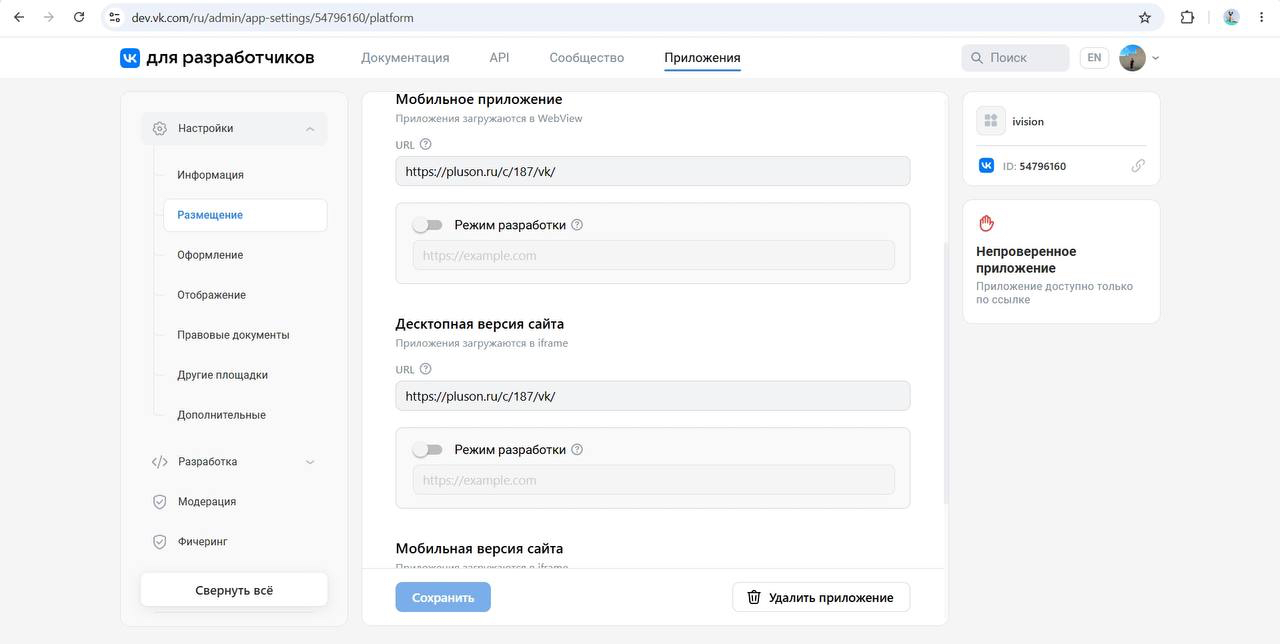
Нажмите на картинку, чтобы открыть крупнее
«Разработка → Ключи доступа»:
В этом разделе ВК показывает два ключа с похожими названиями. Нам нужен только «Защищённый ключ» (Secure Key). Скопируйте именно его — нажмите «Показать», возьмите значение.
- Защищённый ключ (Secure Key) — нужен нам. Через него ВК подписывает запросы Mini App к нашему бэкенду.
- Сервисный ключ доступа — не нужен. Это серверный токен для прямых вызовов VK API, ПЛЮСОН его не использует. Если вставите его вместо защищённого — подключение работать не будет.
GqXxxxxxxxxxxxxxxxxxxxxxxxxxxxxxxxxxxxxЗащищённый ключ нужен ПЛЮСОНу для проверки подписи запросов от вашего Mini App к нашему бэкенду — гарантия что данные не подделаны.
⚠️ ГЛАВНОЕ: включить приложение «для всех» (иначе ссылки не откроются)
Без этого шага у людей будет ошибка:
• «Мини-приложение доступно только его администраторам» — приложение выключено / в тестовом режиме.
• «Игра заблокирована администрацией сайта» — приложение не прошло проверку / не опубликовано.
У вас как у админа ссылка открывается — а у клиентов нет. Проверять всегда в режиме инкогнито или с чужого аккаунта.
Свежесозданное Mini App по умолчанию видно только вам. Чтобы им могли пользоваться подписчики (и работали ссылки на лид-магниты), переведите его в публичный статус:
- Откройте dev.vk.com → ваше приложение → «Настройки»
- Найдите раздел «Состояние приложения» (или «Доступ» / «Видимость»)
- Поставьте «Приложение включено и видно всем» (не «Только администраторам» и не «Тестовый режим»)
- В разделе «Настройки» → «Основные» убедитесь, что у приложения задано название и иконка — без них ВК не публикует приложение
- Сохраните и проверьте ссылку в инкогнито (или попросите знакомого открыть) — должна открыться воронка, а не замок
🔴 САМОЕ ВАЖНОЕ — пройти модерацию VK (иначе ссылки на лид-магниты не работают у людей)
Пока приложение не проверено VK, при первом переходе по ссылке человек видит белый экран «Сервис создан сторонними разработчиками и ещё не проверен → Запустить». Если он жмёт «Запустить» с этого экрана — VK теряет ссылку на конкретный лид-магнит, и вместо подарка открывается обычное приложение со списком событий. Это ограничение VK, обойти его нельзя — нужно, чтобы приложение стало проверенным.
После модерации этот экран пропадает: VK открывает приложение сразу, и ссылка на лид-магнит доходит правильно.
Как отправить на модерацию:
- Зайдите на dev.vk.com и в верхнем меню кликните пункт «Приложения» — откроется список ваших Mini App.⚠️ Не вводите прямые адреса типа dev.vk.com/apps или /mini-apps/management — VK их периодически меняет и вы попадёте на «Страница не найдена». Заходите только через пункт «Приложения» в меню.
- Выберите ваше приложение → «Настройки»
- Заполните всё обязательное: название, иконку, описание, категорию, скриншоты и ссылку на политику конфиденциальности — без них модерация не примет
- Убедитесь, что состояние — «включено и видно всем» (не тестовый режим)
- Нажмите «Отправить на модерацию» (или «Опубликовать»)
- VK проверяет обычно 1–3 дня. После одобрения экран «Запустить» исчезнет.
💡 До прохождения модерации ссылки на лид-магниты в VK будут работать нестабильно (у части людей откроется список событий вместо подарка). Это нормально до одобрения — дождитесь проверки VK.
Разместить приложение в сообществе (меню + кнопка в шапке)
В шаге 7 вы зарегистрировали Mini App. Само по себе это его не показывает подписчикам сообщества — нужно ещё добавить его «лицом» в само сообщество: плиткой в меню под обложкой и большой кнопкой в шапке рядом с «Сообщения». Сделаем 3 размещения.
8.1 — Установить виджет приложения
Сначала «прицепляем» Mini App к сообществу — это даст плитку-сниппет над постами и сделает приложение доступным для добавления в меню и кнопку действия.
- Управление сообществом → правая колонка, прокрутите вниз до пункта «Приложения» (он не в первой группе пунктов, а ниже — после «Сообщения» / «Чаты»)
- На открывшейся странице прокрутите в самый низ до блока «Мои приложения» (он после «Ранее установленные»)
- У вашего приложения нажмите «Добавить»
- На экране настроек:
- «Кому доступно»: «Все пользователи»
- «Видимость виджета приложения»: «Все пользователи»
- «Сниппет»: выбрать подпись кнопки в плашке-сниппете — «Открыть», «Записаться», «Перейти» (на ваш вкус)
- «Название приложения»: например, «iViSiON: ПЛЮСОН»
- Нажать «Сохранить»
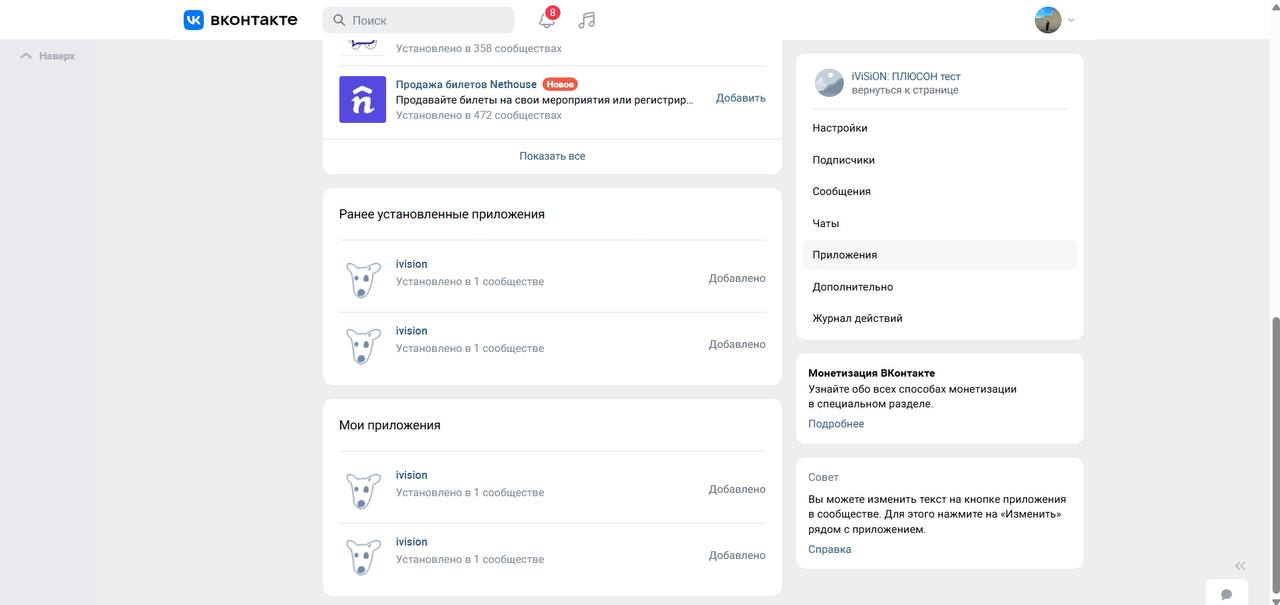
Нажмите на картинку, чтобы открыть крупнее
8.2 — Добавить плитку в «Меню» сообщества
Плитка появляется под аватаром сообщества (мобильная и десктоп версии) — это самый заметный способ запуска. Можно сделать одну общую плитку «Открыть приложение» или несколько («События», «Подарки», «Регистрация»).
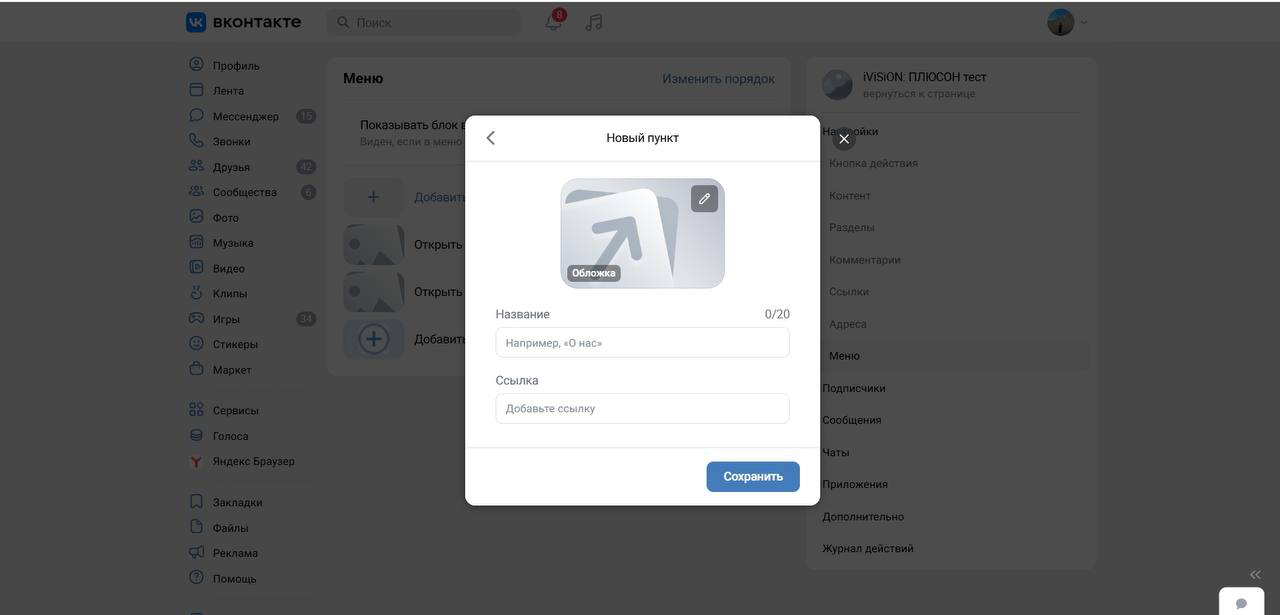
- Правая колонка управления → «Настройки» → «Меню» → «Добавить» — откроется окно «Новый пункт»
- Ссылка: вставьте
https://vk.com/app{VK_APP_ID}_-{ID_сообщества}— обязательно с минусом перед ID сообщества. Минус сообщает ВК, что приложение запускается в контексте этого сообщества (а не как личное у пользователя).Пример: если ваш App ID =54592404(из шага 7), а ID сообщества =238697730(из шага 2) — ссылка будетhttps://vk.com/app54592404_-238697730.
Если ВК пишет «Некорректная ссылка» — проверьте: 1) минус перед ID сообщества; 2) приложение уже установлено в сообщество (шаг 8.1). - Название: до 20 символов — например, «ОТКРЫТЬ ПРИЛОЖЕНИЕ», «СОБЫТИЯ», «РЕГИСТРАЦИЯ»
- Обложка: загрузить квадратную картинку (рекомендация 376×256 px) — это иконка плитки в меню. Без неё ВК подставит дефолтную серую
- Нажать «Сохранить»
Можно добавить несколько ссылок в меню — каждая будет отдельной плиткой. Все они могут вести на одно и то же приложение, но с разными параметрами в URL (#ref_pg{slug_события} — открыть конкретное событие в приложении).
Нажмите на картинку, чтобы открыть крупнее
8.3 — Кнопка действия в шапке
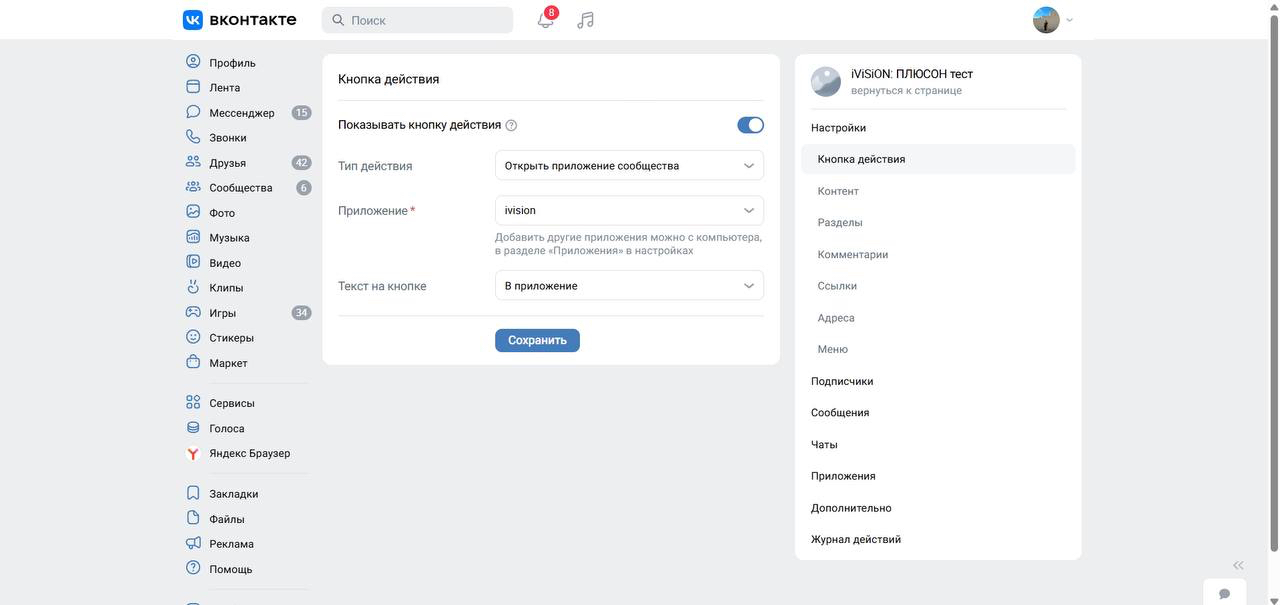
Большая кнопка в шапке сообщества рядом с «Сообщения». Она ОДНА — либо «Открыть приложение», либо «Позвонить»/«Написать в Telegram»/«Записаться по ссылке». Рекомендуем «Открыть приложение».
- Правая колонка управления → «Настройки» → «Кнопка действия»
- Переключатель «Показывать кнопку действия» → включить
- Тип действия: «Открыть приложение сообщества»
- Приложение: выбрать ваше из выпадающего списка (там появятся только установленные в сообщество — поэтому шаг 8.1 нужно сделать до этого)
- Текст на кнопке: выбрать из списка, например «В приложение»
- Нажать «Сохранить»
Нажмите на картинку, чтобы открыть крупнее
Подключить сообщество к ПЛЮСОН
Финальный шаг — вписать токен сообщества и реквизиты Mini App в дашборд ПЛЮСОН.
- Откройте раздел «Каналы» в дашборде, вкладка «Боты», группа «ВКонтакте»
- В карточке-приглашении «Подключите своё VK-сообщество» нажмите кнопку «Запустить мастер VK»
- На первом экране мастера выберите, кем будет это сообщество: «Главный — воронки и рассылки» (для первого сообщества — именно так) или «Только рассылки». Затем нажмите «Параметры готовы →».Главное сообщество на площадке одно: оно отвечает за регистрации, приветствия, подарки и Mini App. Если сообщество уже подключено к другому сервису рассылок — тот перехватит сообщения, и воронки работать не будут.
- На экране «Шаг 3. Вставьте параметры» заполните 4 поля:
- Access Token сообщества — длинный ключ
vk1.a.xxxxx…из шага 6 - VK App ID — число (из шага 7, в правой колонке панели Mini App)
- ID сообщества — число (например,
238697730; виден в URL вашего сообществаvk.ru/club238697730или в Настройки → «Номер сообщества») - Защищённый ключ Mini App (Secure Key) — длинная строка из «Разработка → Ключи доступа» вашего Mini App (шаг 7)
- Access Token сообщества — длинный ключ
- Нажмите «Подключить». ПЛЮСОН автоматически:
- проверит, что токен живой (запрос
groups.getByIdк VK API) - включит Long Poll API у вашего сообщества (нужно чтобы наш бэкенд получал входящие сообщения и нажатия кнопок)
- включит отслеживание подписчиков (события «вступил/вышел из сообщества») — чтобы те, кто подписывается на ваше сообщество, автоматически попадали в базу контактов ПЛЮСОН
- сохранит реквизиты в нашей базе
- перезапустит свой VK-процесс — обычно за 5–10 секунд ваше сообщество начнёт обслуживаться
- проверит, что токен живой (запрос
- Подписка на сообщество (человек нажал «Подписаться» на стене) — он попадёт к вам в контакты, но слать ему рассылку в личку ещё нельзя.
- Разрешение на сообщения (человек нажал «Разрешить сообщения» или написал сообществу / открыл ваше приложение) — вот теперь можно слать рассылку.
Уведомления в ВК (в общий чат, видят вы и команда)
Чтобы уведомления о новых интересах и личных сообщениях приходили в ВК — в общий чат, который видите вы и ваша команда (как канал) — настройте так. Всё делается руками с компьютера (vk.com), это надёжнее телефона.
- Проверьте, что сообщество разрешено добавлять в чаты. Эту галочку вы ставили на шаге 5. Если пропустили — в сообществе: Управление → Сообщения → Настройки для бота → включите галочку «Разрешать добавлять сообщество в чаты» → «Сохранить». Без этого сообщество нельзя будет добавить в чат.
- Создайте чат (беседу) с компьютера. Откройте Мессенджер на vk.com → «+» рядом с поиском → «Создать чат». Участников добавлять не обязательно — можно создать пустой и дать ему название (например «Уведомления ПЛЮСОН»).
- Добавьте сообщество в этот чат. Откройте страницу своего сообщества → в блоке кнопок под шапкой нажмите «Добавить в чат» → выберите только что созданный чат. Сообщество вступит в него (через поиск участников внутри чата сообщество обычно НЕ находится — поэтому добавляем именно так, со страницы сообщества).
- Узнайте ID чата. Напишите в этом чате команду — сообщество-бот ответит числом вида
/getmyid2000000003. Это peer_id чата.Если бот молчит — зайдите в настройки чата → участники → у сообщества назначьте права администратора и повторите/getmyid.Обратите внимание: пишите команду от своего имени, а не от имени сообщества — иначе отправителя не видно и ваш личный ID узнать не получится. - Впишите ID в ПЛЮСОН. Настройки → Техническое → блок «Каналы уведомлений» → вкладка VK → вставьте это число → нажмите «Сохранить изменения» внизу страницы.
Если что-то не работает
- «Адрес недоступен» при сохранении настроек Mini App → URL
pluson.ru/c/.../vk/ещё не открыт. Проверьте URL в браузере — должна загрузиться страница ПЛЮСОН в ВК. Если нет — пишите разработчику. - «Не могу создать ключ» → проверьте, что у вас включена двухфакторная аутентификация ВК и привязан мобильный номер (SMS-код приходит на него)
- «Не приходит SMS» → ВК отправляет коды только через российские номера и иногда задерживает. Попробуйте перезапросить через минуту
- Сообщество не появляется в списке «Группа администрирования» при создании Mini App → вы не админ этого сообщества или сообщество ещё не создано. Проверьте в управлении сообщества → «Участники» → «Руководители»
Напишите в поддержку — написать в тех.поддержку
Без программиста и технического задания. 7 дней бесплатно, карта не нужна.
Попробовать бесплатно