
Как работать с готовыми решениями
Готовое решение — это заготовка под конкретную задачу: выдать материал за подписку, записать на консультацию, собрать людей на эфир. Нажимаете «Установить мне» — и в кабинете появляется всё нужное: лид-магниты, анкеты, события. Остаётся заменить тексты и ссылки на свои.
Где лежат готовые решения
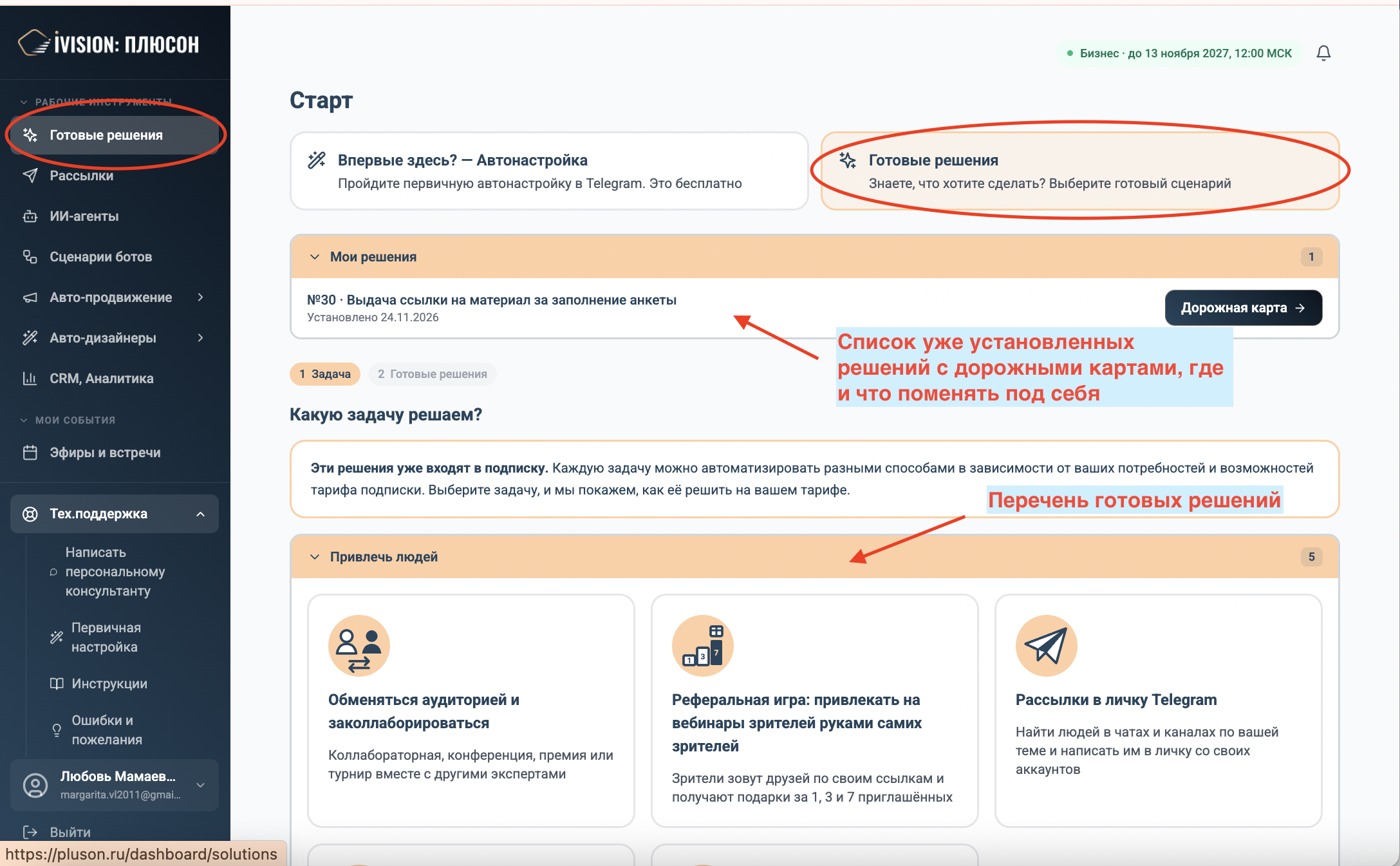
Меню слева → «Готовые решения». Откроется страница «Старт». На ней два главных блока:
- «Мои решения» — решения, которые вы уже установили, с дорожными картами: где что лежит и что поменять под себя
- «Какую задачу решаем?» — перечень готовых решений, разложенный по задачам
Нажмите на картинку, чтобы открыть крупнее
Выберите задачу
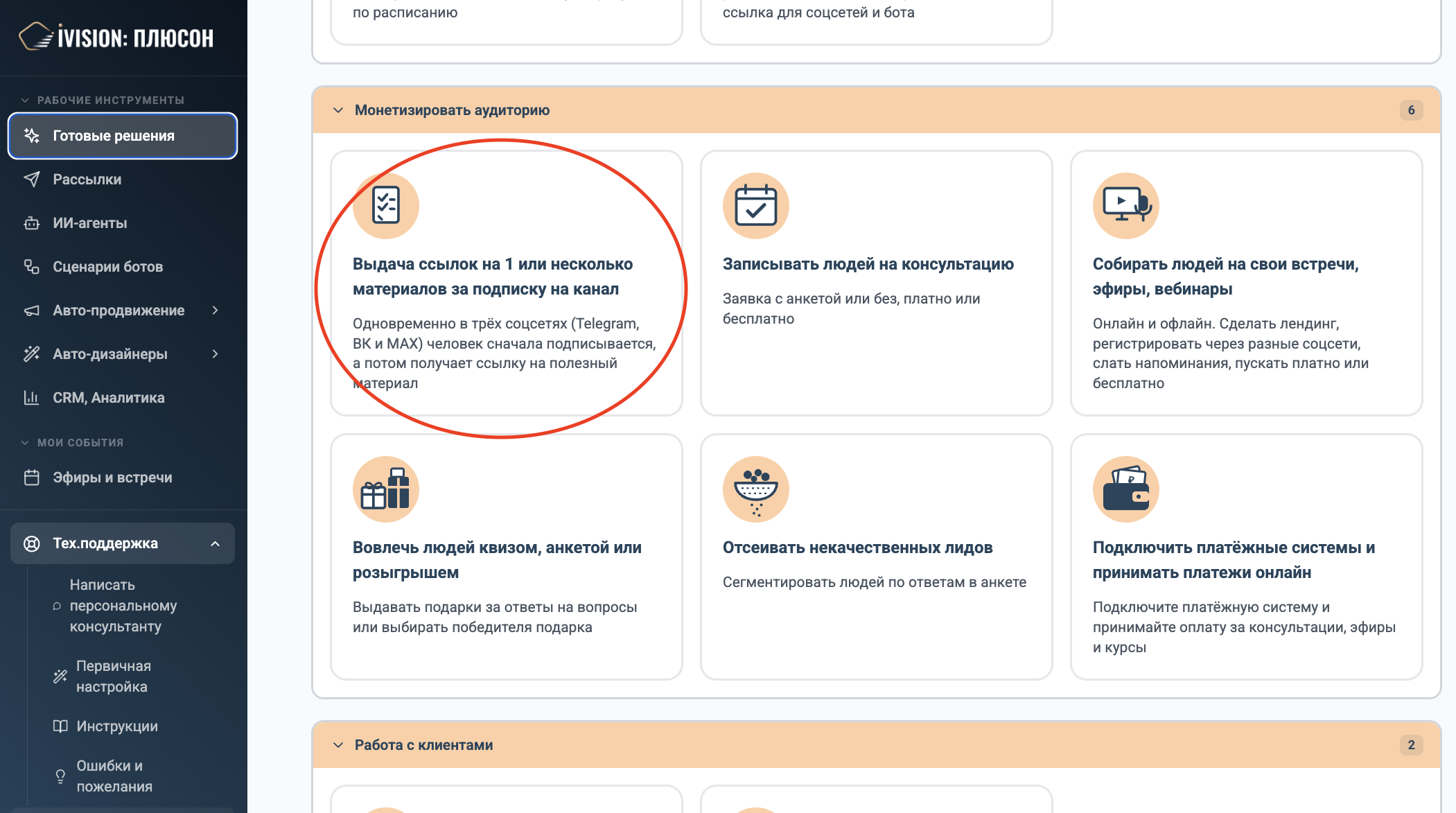
Задачи разложены по группам: «Привлечь людей», «Монетизировать аудиторию», «Работа с клиентами». Нажмите на карточку нужной задачи — откроются решения под неё. Сверху над ними — фильтр по тарифу.
Нажмите на картинку, чтобы открыть крупнее
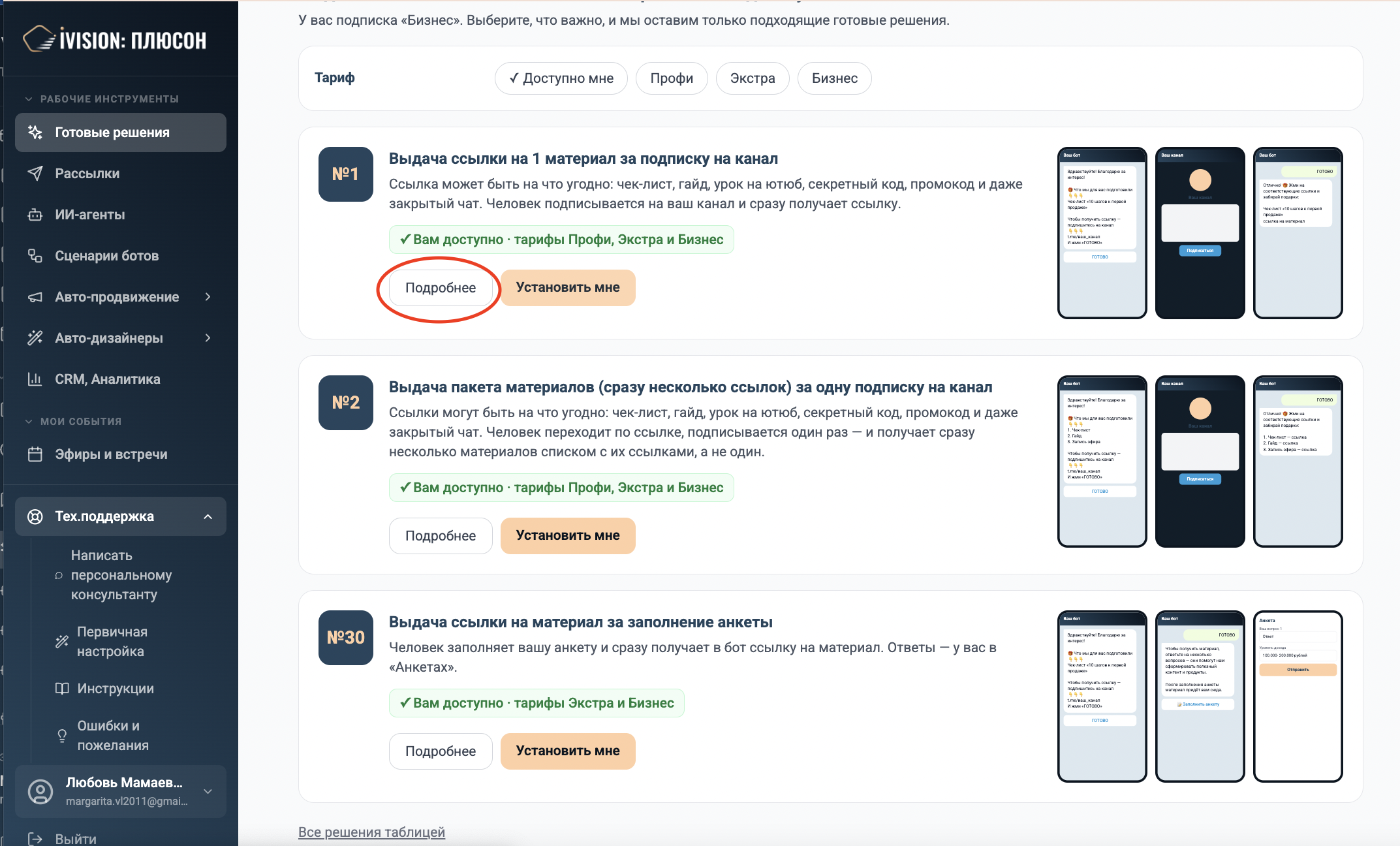
«Подробнее» — описание решения
У каждого решения есть кнопка «Подробнее» — там полное описание: что получит ваш клиент, по каким шагам он пройдёт и что нужно настроить у себя.
Нажмите на картинку, чтобы открыть крупнее
Посмотрите пример — путь вашего клиента
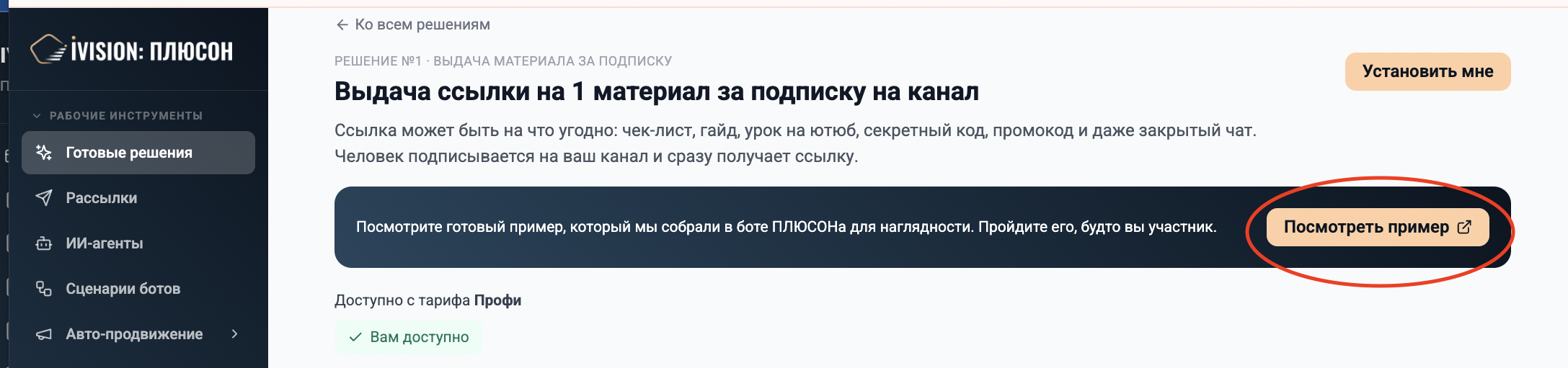
В «Подробнее» есть кнопка «Посмотреть пример». Это наша витрина решений: пример собран в боте ПЛЮСОНа, и его можно пройти самому, как будто вы участник. Так вы увидите, каким будет путь вашего клиента, ещё до установки.
Нажмите на картинку, чтобы открыть крупнее
Что поменять под себя и «Установить мне»
Ниже в «Подробнее» — описание решения: что можно поменять под себя, что нужно настроить у себя и какие разделы кабинета задействованы. В самом низу — кнопка «Установить мне».
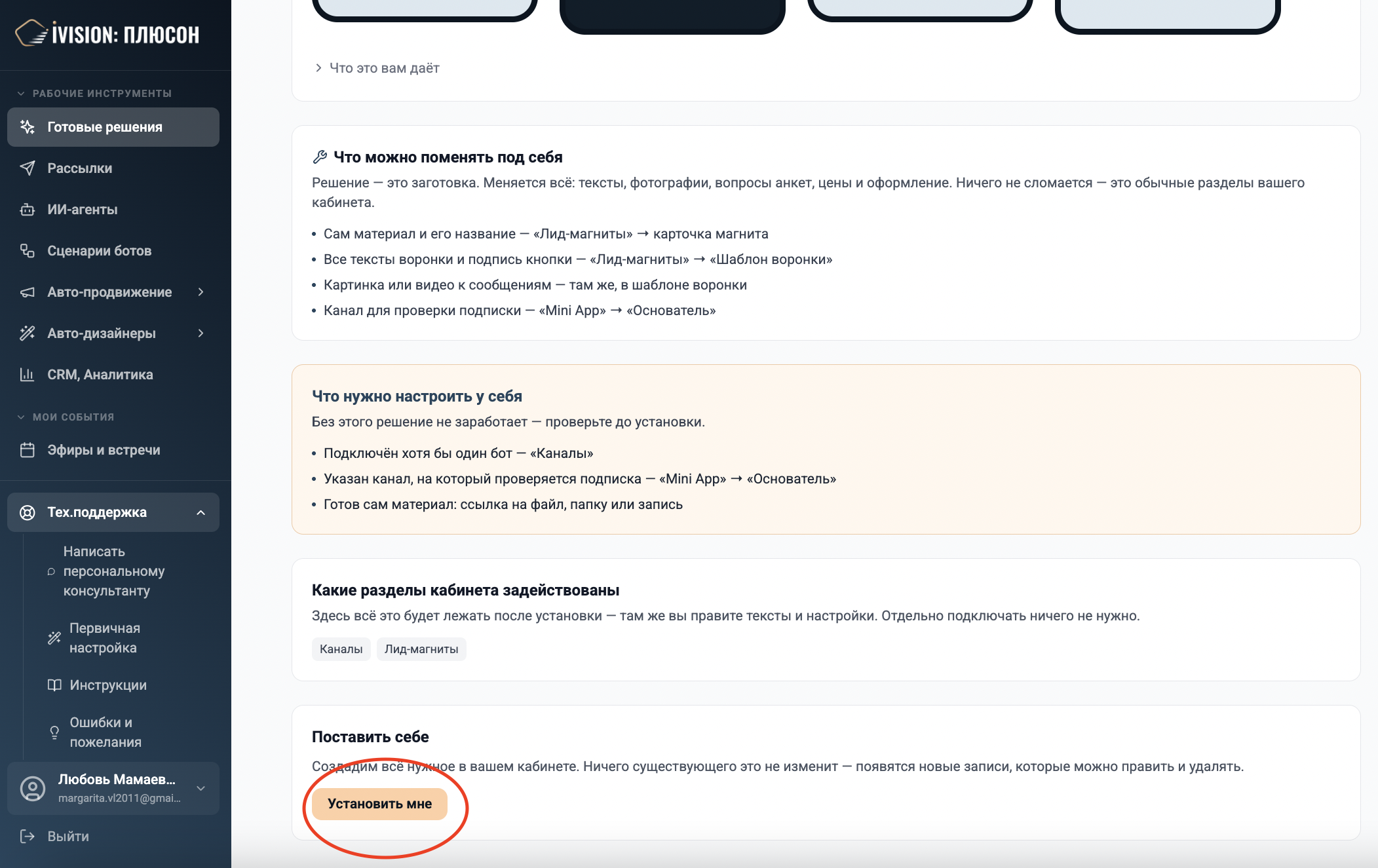
Нажмите на картинку, чтобы открыть крупнее
Установить можно и сразу из списка решений — кнопкой «Установить мне» рядом с «Подробнее».
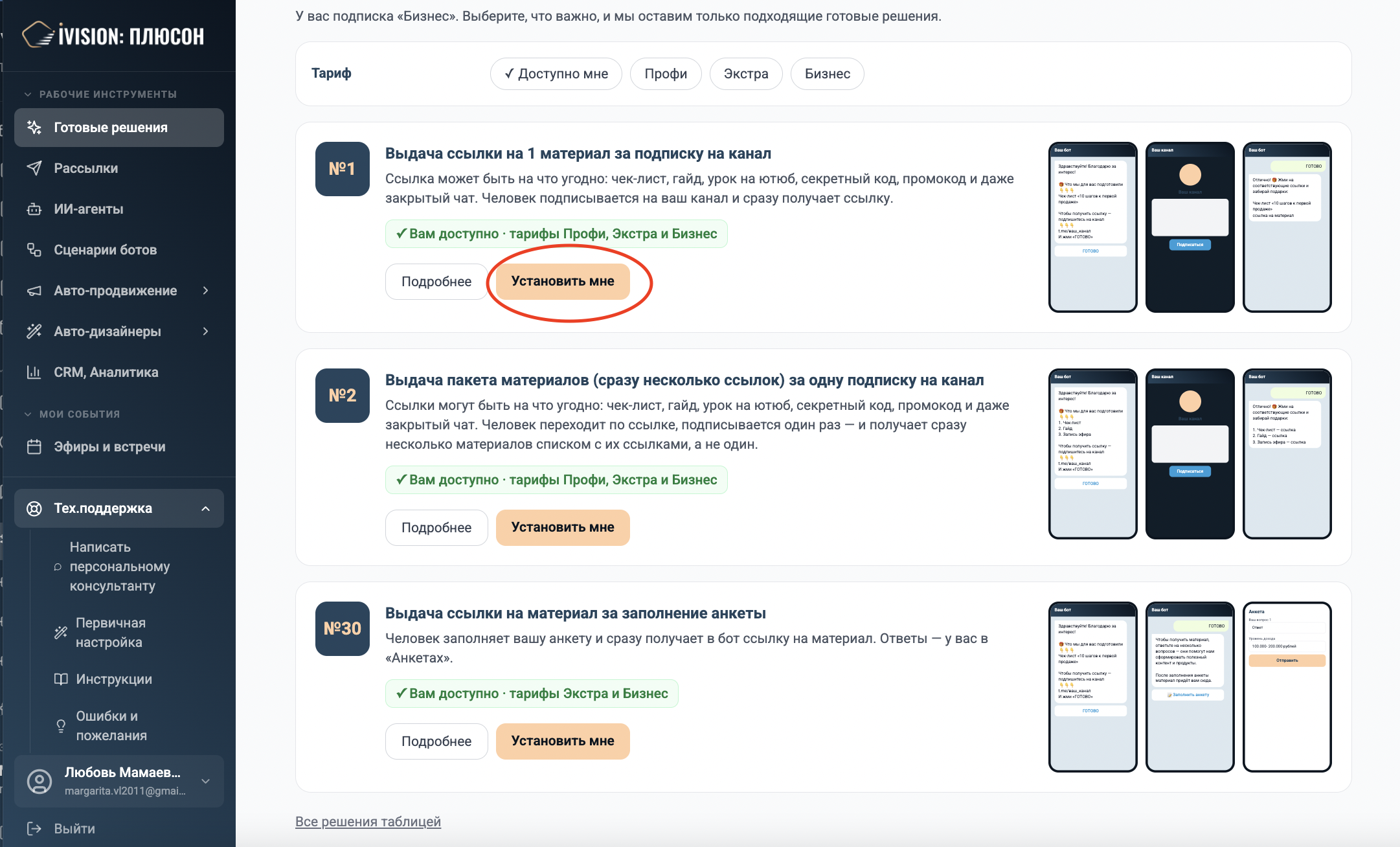
Нажмите на картинку, чтобы открыть крупнее
Дорожная карта установленного решения
После установки появляется список того, что создано, и кнопка «Открыть дорожную карту решения».
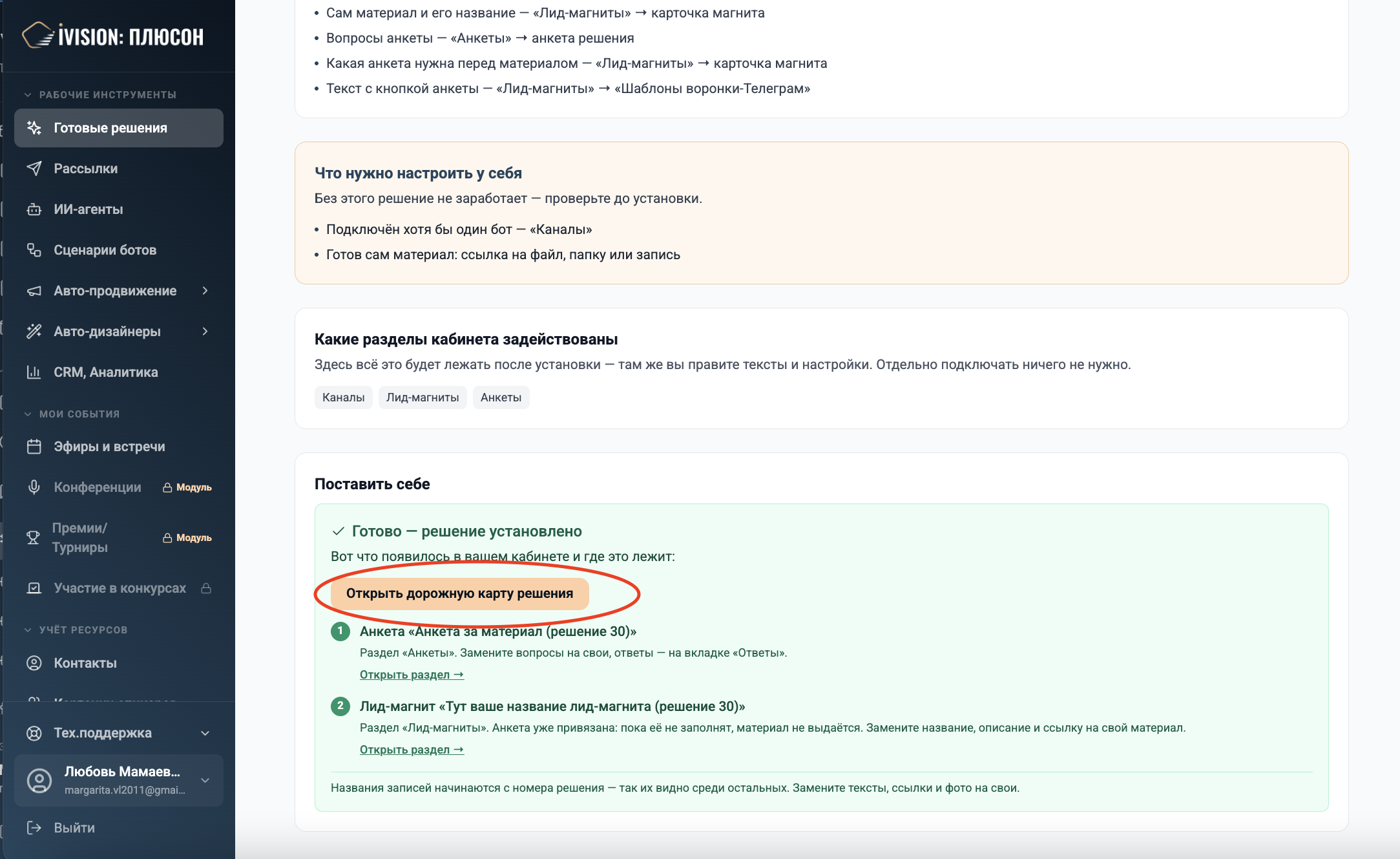
Нажмите на картинку, чтобы открыть крупнее
Дорожная карта — навигация по решению: в каких местах кабинета что создано и какие тексты, картинки и ссылки поменять под себя. У каждого пункта кнопка «Перейти к настройке» — она открывает нужное место. Поменяли — поставьте галочку.
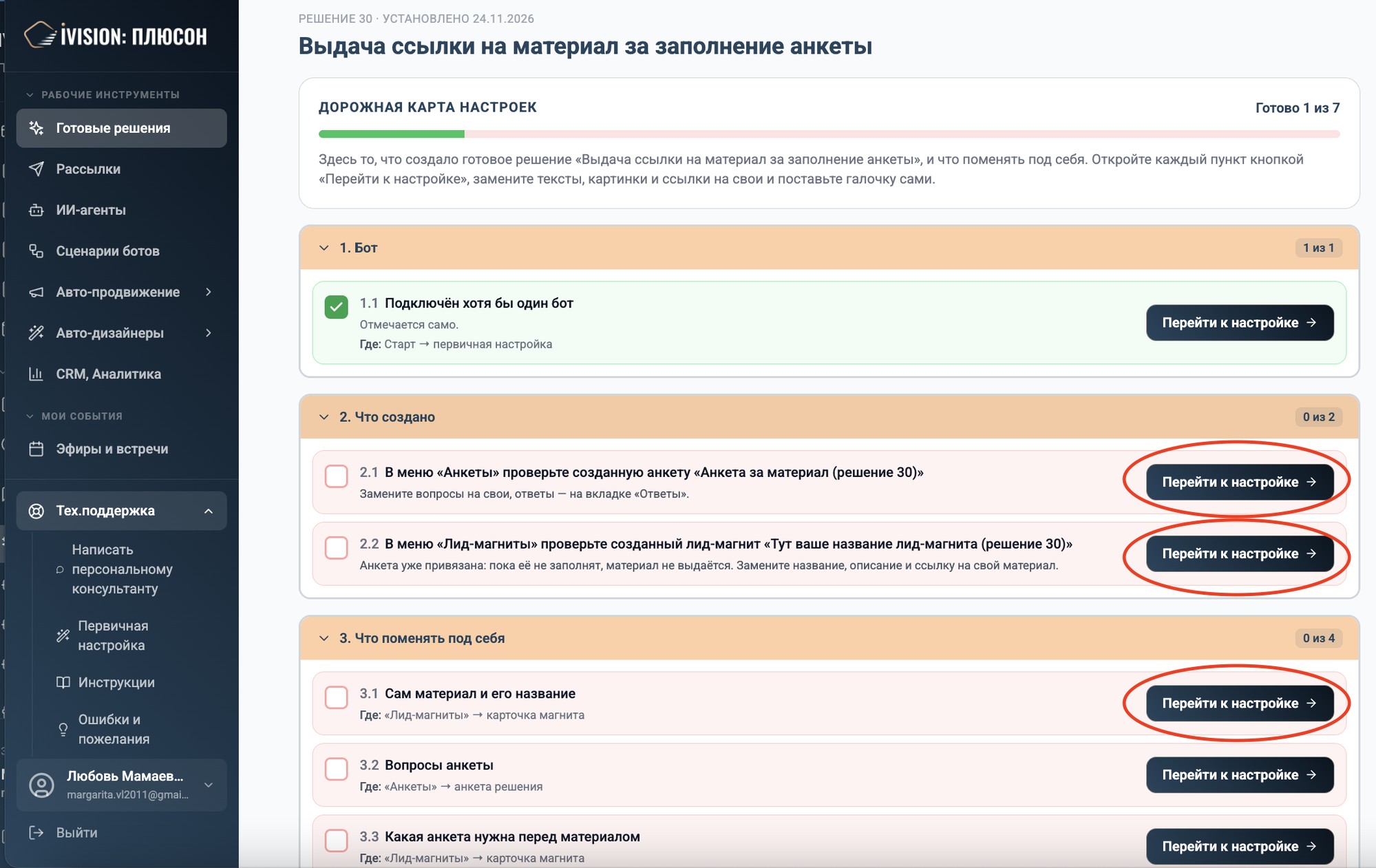
Нажмите на картинку, чтобы открыть крупнее
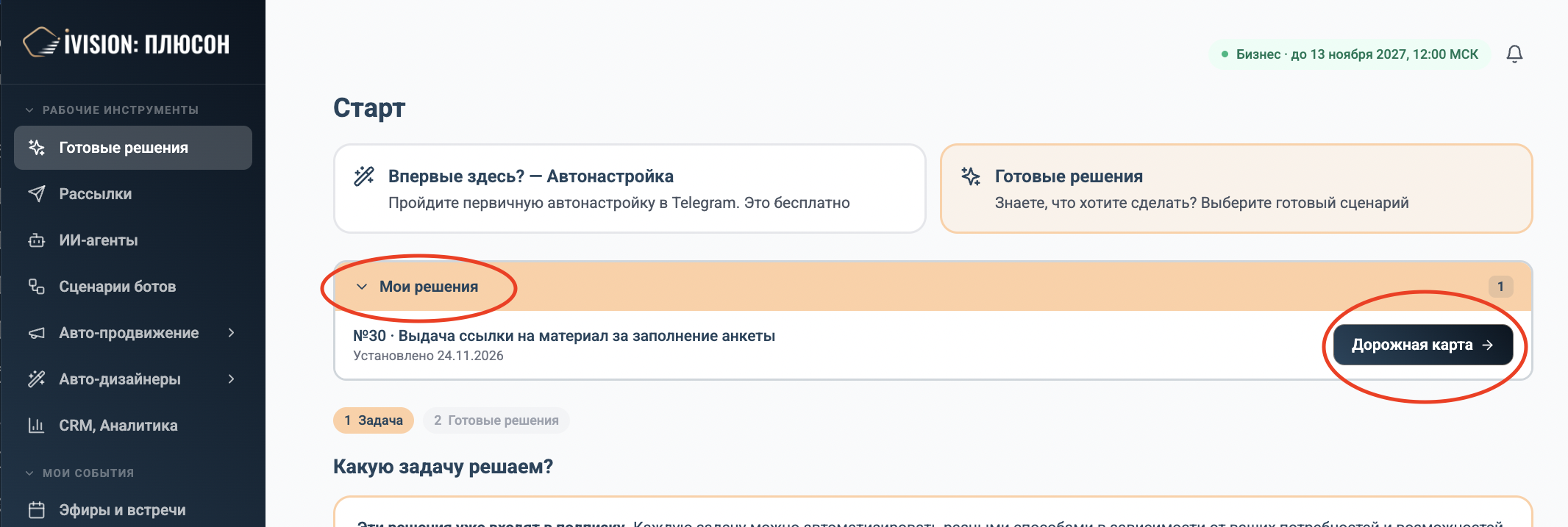
Вернуться к дорожной карте можно в любой момент: меню → «Готовые решения» → блок «Мои решения» → «Дорожная карта» у нужного решения.
Нажмите на картинку, чтобы открыть крупнее
Напишите в поддержку — написать персональному консультанту
Без программиста и технического задания. 7 дней бесплатно, карта не нужна.
Попробовать бесплатно